
💻 Jak přejít na Windows 11 – požadavky, kontrola kompatibility a instalace Windows 11 přináší řadu nových funkcí a vylepšený uživatelský zážitek. Pokud uvažujete o upgradu, je důležité ověřit, zda je váš počítač kompatibilní a jaký postup ...
Windows návody
Výpis článků

💡 Jak na to: Upgrade na Windows 11

💻 Jak použít soubor ei.cfg k odemknutí všech verzí Windows během instalace
✅ Krok 2: Uložení souboru
✅ Krok 3: Přidání souboru
Tento návod vám ukáže, jak vytvořit soubor ei.cfg, který umožní během instalace Windows zobrazit výběr všech dostupných edic bez nutnosti předem definovat konkrétní verzi systému.
✅ Krok 1: Vytvoření obsahu souboru
- Otevřete Poznámkový blok.
- Vložte do něj následující obsah:
[EditionID]
[Channel]
Retail
[VL]
0
✅ Krok 2: Uložení souboru ei.cfg
- V Poznámkovém bloku klikněte na Soubor → Uložit jako.
- Zvolte umístění, kam chcete soubor uložit.
- Do pole Název souboru zadejte
ei.cfg. - V poli Uložit jako typ vyberte Všechny soubory (*.*).
- Klikněte na Uložit.
✅ Krok 3: Přidání souboru ei.cfg do instalačního média
Zkopírujte soubor ei.cfg do složky sources na instalačním USB nebo DVD s Windows 10 či Windows 11.
Použitím souboru ei.cfg zajistíte, že se během instalace Windows zobrazí nabídka všech dostupných edic (např. Home, Pro). Tento postup je vhodný zejména při univerzálních instalačních médiích, servisních zásazích nebo v případech, kdy potřebujete flexibilně zvolit edici systému podle dostupné licence.

💻 Přechod z Windows 10/11 Home na Pro
💡 Tip: Před zahájením inovace si zajistěte stabilní napájení a ověřte, že máte k dispozici zakoupený licenční klíč pro edici Pro. Generický klíč slouží pouze k přechodu – systém zůstane dočasně neaktivovaný, aktivace proběhne až po zadání zakoupeného klíče.
🪟 Windows 10 Home → Windows 10 Pro
✅ Odpojení internetu
Před zahájením procesu odpojte zařízení od internetu (vypněte Wi-Fi nebo odpojte síťový kabel).
✅ Změna produktového klíče
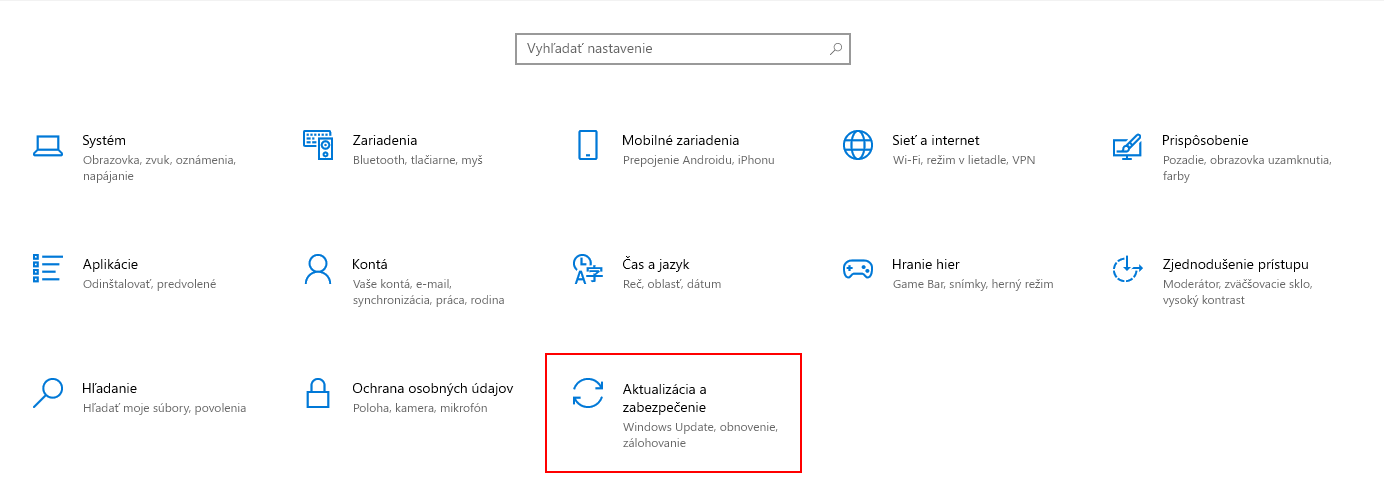
Přejděte do Start → Nastavení → Aktualizace a zabezpečení → Aktivace.
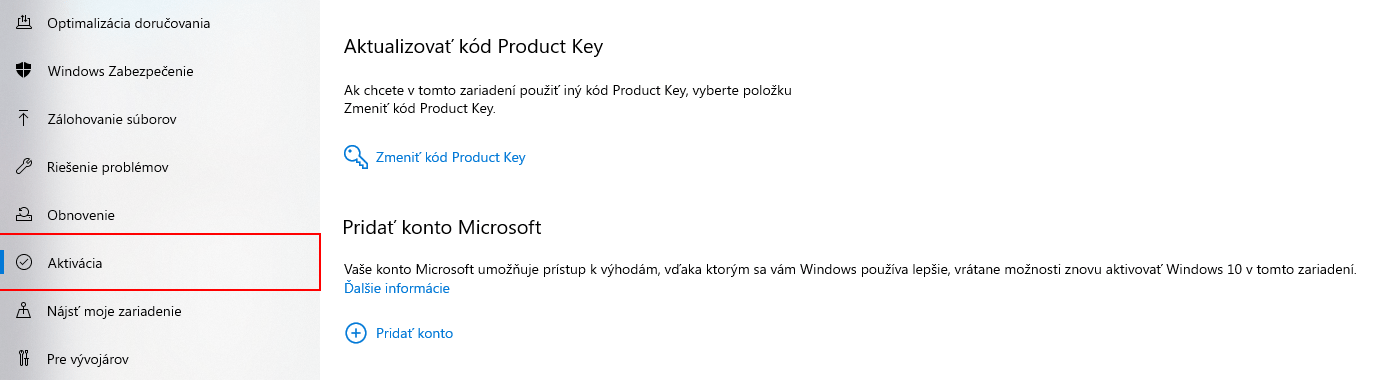
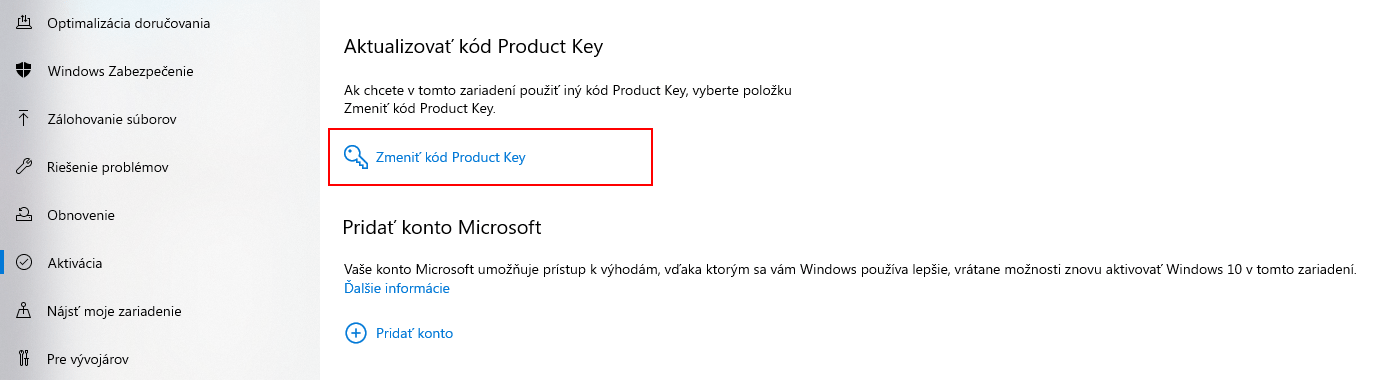
✅ Otevřete Aktivace a klikněte na Změnit kód Product Key.
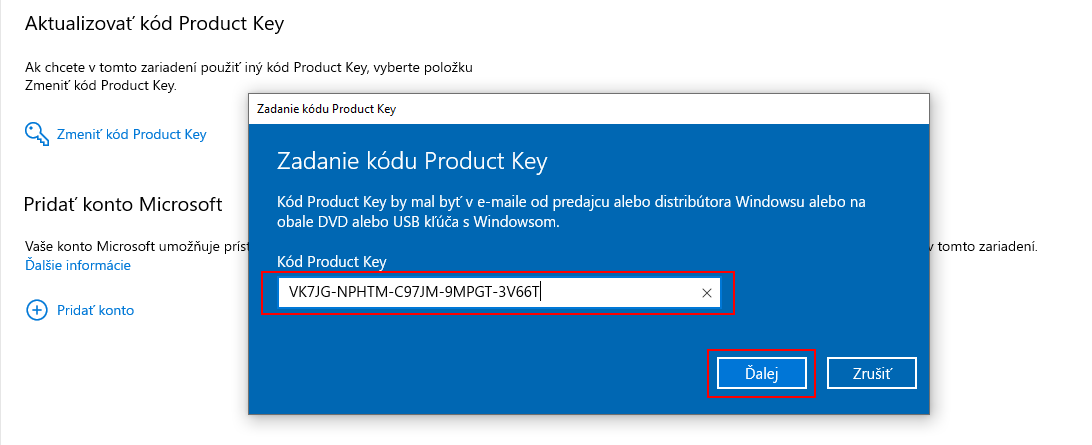
✅ Zadejte generický klíč pro Windows 10 Pro: VK7JG-NPHTM-C97JM-9MPGT-3V66T a potvrďte Další. Systém se přepne na edici Pro, ale zůstane neaktivovaný.
✅ Po výzvě klikněte na Aktivovat. Systém se automaticky restartuje.
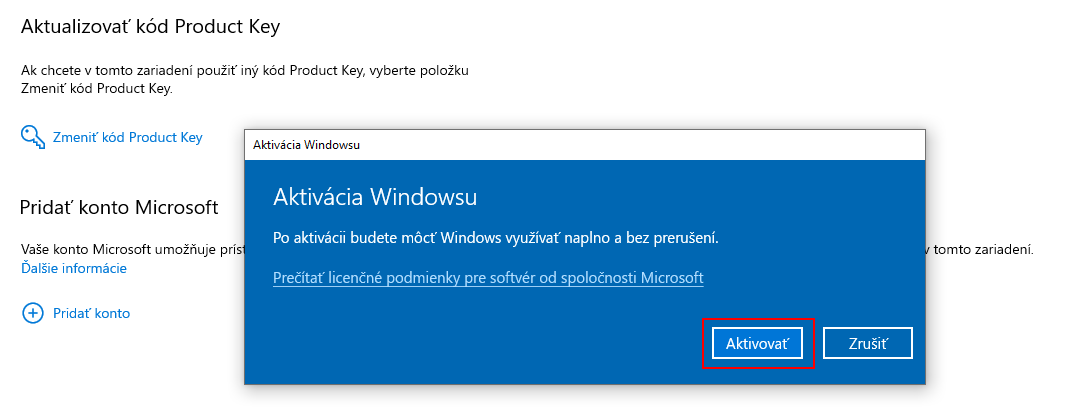
✅ Restart zařízení
Klikněte na Start → Napájení → Restartovat.
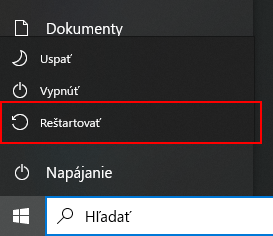
✅ Obnovení připojení
Po úspěšném restartu obnovte internetové připojení.
✅ Aktivace zakoupeným klíčem
Otevřete Start → Nastavení → Aktualizace a zabezpečení → Aktivace, klikněte na Změnit kód Product Key a zadejte váš licenční klíč pro Windows 10 Pro (dodaný e-mailem). Potvrďte Další → Aktivovat.
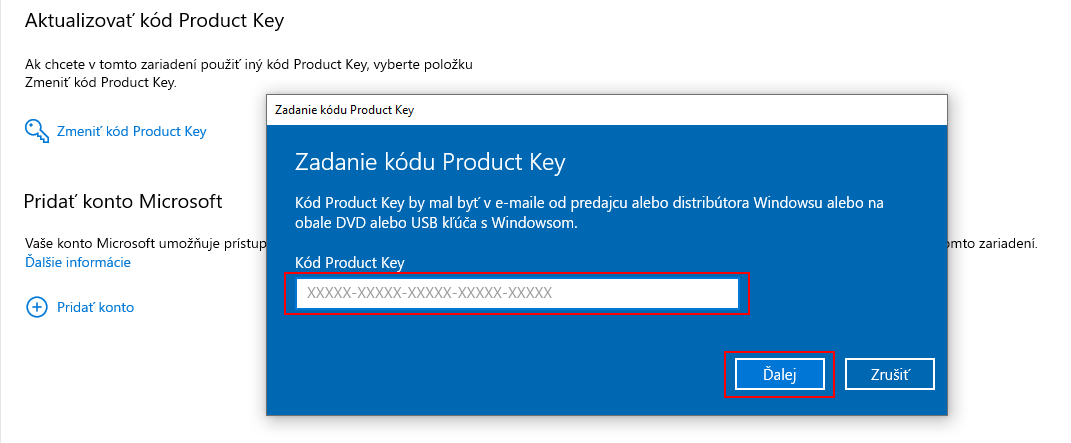
Pokud jste postup dodrželi, systém Microsoft Windows 10 Pro je úspěšně aktivován.
🪟 Windows 11 Home → Windows 11 Pro
✅ Odpojení internetu
Před zahájením procesu odpojte zařízení od internetu (vypněte Wi-Fi nebo odpojte síťový kabel).
✅ Restart zařízení
Klikněte na Start → Napájení → Restartovat.
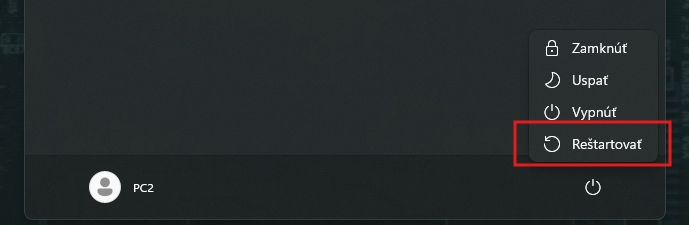
✅ Změna produktového klíče
Přejděte do Start → Nastavení → Systém → Aktivace.

✅ Klikněte na Změnit kód Product Key.

✅ Zadejte generický klíč pro Windows 11 Pro: VK7JG-NPHTM-C97JM-9MPGT-3V66T a potvrďte Další. Systém se přepne na edici Pro, ale zůstane neaktivovaný.
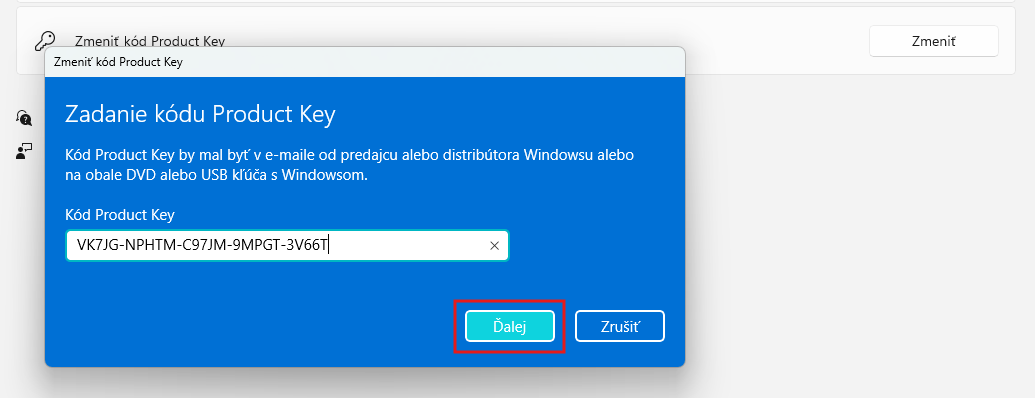
✅ Po výzvě klikněte na Aktivovat. Systém se automaticky restartuje.
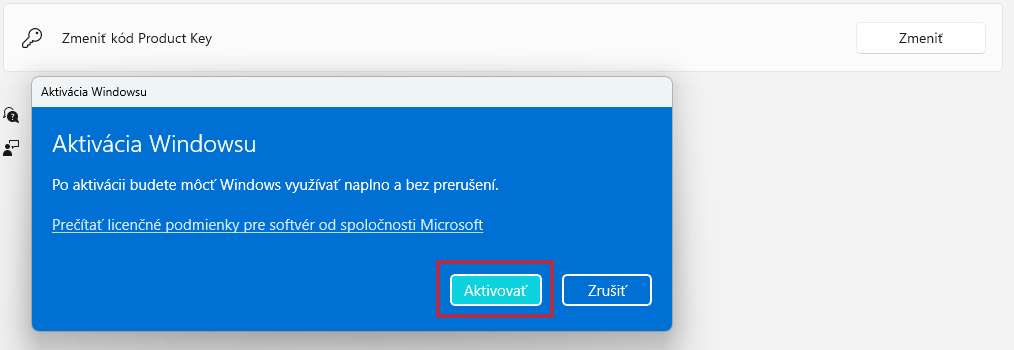
✅ Obnovení připojení
Po úspěšném restartu obnovte internetové připojení.
✅ Aktivace zakoupeným klíčem
Otevřete Start → Nastavení → Systém → Aktivace, klikněte na Změnit kód Product Key a zadejte váš licenční klíč pro Windows 11 Pro (dodaný e-mailem). Potvrďte Další → Aktivovat.
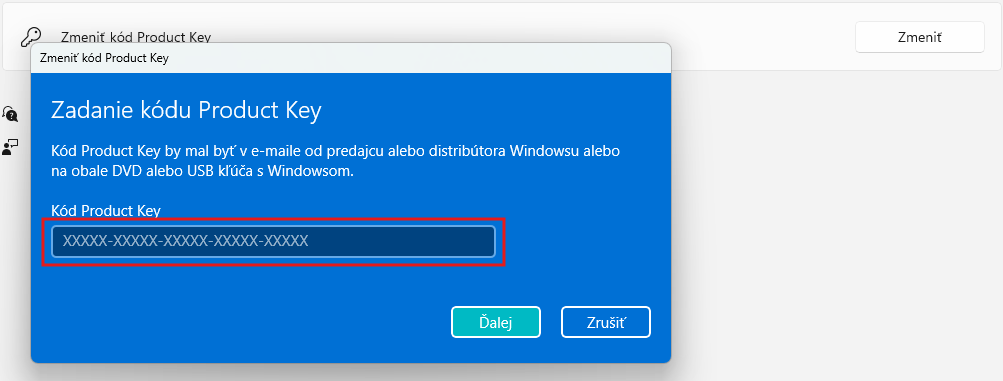
✅ Pokud jste postup dodrželi, systém Microsoft Windows 11 Pro je úspěšně aktivován.
```
💡 Jak aktivovat systém Windows 11
🔑 Jak aktivovat systém Windows 11 💡 Tip: Pokud máte digitální licenci vázanou na váš účet Microsoft, při instalaci můžete zvolit možnost Nemám kód Product Key. Po přihlášení a připojení k internetu se Windows obvykle aktivuje automaticky...
Aktivace Windows pomocí příkazové řádky
Sledujte tyto kroky pro aktivaci Windows pomocí příkazového řádku: Otevřete příkazový řádek s administrátorskými právy. Stiskněte klávesy Windows + X a z nabídky vyberte "Příkazový řádek (Admin)" nebo "Windows PowerShell (Admin)", případ...
Jak nainstalovat Windows 11 bez nutnosti Microsoft účtu
Jednoduchý návod, jak nainstalovat Windows 11 bez nutnosti zadávání účtu Microsoft S operačním systémem Windows 11 přišla také nutnost zadávání účtu Microsoft při instalaci operačního systému. V tomto návodu vám ukážeme, jak tento krok můž...
💻 0xc0000022 chyba aktivace systému Windows
🛠️ Chyba 0xC0000022 ve Windows 10/11 – co ji způsobuje a jak ji opravit Nejčastější příčiny z praxe: chybějící nebo neúplné aktualizace Windows a poškozené komponenty Windows Update. Méně často jde o poškozené systémové soubory, vypnuté sl...
💻 0x80041014 chyba při aktivaci systému Windows nebo Windows Update
Řešení chyby 0x80041014 ve Windows Chyba 0x80041014 je spojena s Windows Management Instrumentation (WMI). Nejčastěji se objevuje na starších sestaveních Windows 10 nebo při poškození WMI služeb. V návodu níže najdete osvědčené kroky, kter...
💻 0xc004f050 Chyba v průběhu aktivace systému
Při upgradu nebo čisté instalaci Windows 10 či Windows 11 se může objevit chyba 0xc004f050. Tato chyba znamená, že zadaný produktový klíč nelze použít k aktivaci. Nejčastěji se objevuje po přechodu z Home na Pro, při použití nesprávného klí...
Jak vytvořit instalační USB se systémem Windows 11
Pokud chcete nainstalovat nebo přeinstalovat Windows 11, potřebujete USB klíč (min. 8 GB). Níže najdete dva postupy – oficiální nástroj Microsoft (Media Creation Tool) a alternativu Rufus. 📋 Co budete potřebovat USB klíč: Min. 8...