
Z Windows 10 nebo Windows 11 Home přejdete na Pro pomocí generického klíče Microsoftu a své zakoupené licence. Návod ukazuje postup krok za krokem s obrázky pro obě verze systému a zpřístupní funkce jako BitLocker, Vzdálenou plochu a připojení k doméně.
Přechod z Windows Home na Pro je oficiální cesta upgradu podporovaná Microsoftem, která probíhá ve dvou krocích: nejprve zadáte generický klíč VK7JG-NPHTM-C97JM-9MPGT-3V66T, který přepne edici z Home na Pro, a následně systém aktivujete svou zakoupenou licencí. Návod je určen pro uživatele Windows 10 a Windows 11 Home, kteří potřebují funkce jako BitLocker, Vzdálenou plochu, Hyper-V nebo připojení k doméně; ukáže postup krok za krokem s obrázky, vysvětlí rozdíly mezi edicemi a poradí, jak vyřešit nejčastější problémy s aktivací.
Rychlé shrnutí:
- Přechod probíhá ve dvou krocích: generický klíč Microsoftu přepne edici na Pro, vaše zakoupená licence ji aktivuje.
- Generický klíč pro upgrade na Windows 10 Pro i Windows 11 Pro je stejný: VK7JG-NPHTM-C97JM-9MPGT-3V66T.
- Před upgradem odpojte internet — předejdete chybě aktivace generického klíče na licenčním serveru.
- Pro přidává BitLocker, Vzdálenou plochu, připojení k doméně/Microsoft Entra ID, Hyper-V a zásady skupiny.
- Windows 10 už od 14. října 2025 nedostává bezpečnostní aktualizace — zvažte rovnou upgrade na Windows 11.
Rozdíly mezi Windows Home a Pro
Edice Pro přidává k systému Home funkce, které ocení firmy, IT profesionálové a uživatelé, kteří pracují se šifrováním nebo vzdáleným přístupem. Domácí uživatele často motivuje k přechodu BitLocker (šifrování disku) a Vzdálená plocha (Remote Desktop), které v edici Home chybějí.
| Funkce | Windows Home | Windows Pro |
|---|---|---|
| BitLocker (šifrování disku) | — | ano |
| Vzdálená plocha (hostitel) | — | ano |
| Připojení k doméně / Microsoft Entra ID | — | ano |
| Hyper-V (virtualizace) | — | ano |
| Editor zásad skupiny (gpedit.msc) | — | ano |
| Windows Sandbox | — | ano |
| Maximum RAM (64bitový systém) | 128 GB | 2 TB |
Pozor — Windows 10: oficiální podpora Windows 10 skončila 14. října 2025. Systém nadále funguje, ale nepřicházejí bezpečnostní aktualizace. Pokud plánujete dlouhodobé používání, zvažte rovnou přechod na Windows 11 Pro namísto upgradu Windows 10 Home na Pro.
Potřebujete licenci pro přechod na Pro? V e-shopu najdete Windows 10 Pro i Windows 11 Pro s elektronickým doručením klíče do hodiny.
Zobrazit Windows 11 ProCo budete potřebovat před upgradem
Před zahájením upgradu si připravte: (1) aktivovanou edici Windows 10 Home nebo Windows 11 Home — Microsoft neumožňuje upgrade z neaktivovaného systému, (2) zakoupený licenční klíč pro cílovou edici Pro (Windows 10 Pro nebo Windows 11 Pro), (3) stabilní napájení zařízení a alespoň 30 minut času. Generický klíč Microsoftu slouží pouze k přepnutí edice — systém zůstane dočasně neaktivovaný a aktivace proběhne až s vaším zakoupeným klíčem.
Pokud ještě nemáte licenci, podívejte se na nabídku licencí Windows nebo si přečtěte návod, jak koupit a aktivovat Windows.
Postup pro Windows 11 Home → Windows 11 Pro
Postup pro Windows 11 má sedm kroků. Začněte odpojením internetu — generický klíč by se při online aktivaci pokusil ověřit na licenčním serveru Microsoftu a selhal by, protože není vázán na vaše zařízení. Po přepnutí edice se internet znovu zapne a aktivuje se zakoupený klíč.
Krok 1: Odpojení internetu
Vypněte Wi-Fi nebo odpojte síťový kabel. Zůstaňte offline, dokud nedokončíte krok 4.
Krok 2: Otevření nastavení aktivace
Přejděte do Start → Nastavení → Systém → Aktivace. V horní části uvidíte aktuální edici (Windows 11 Home) a stav aktivace.

Krok 3: Změna produktového klíče na generický
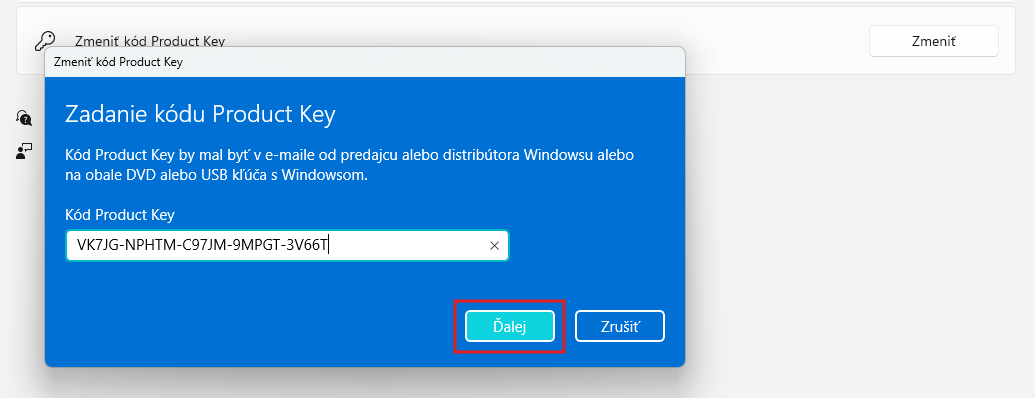
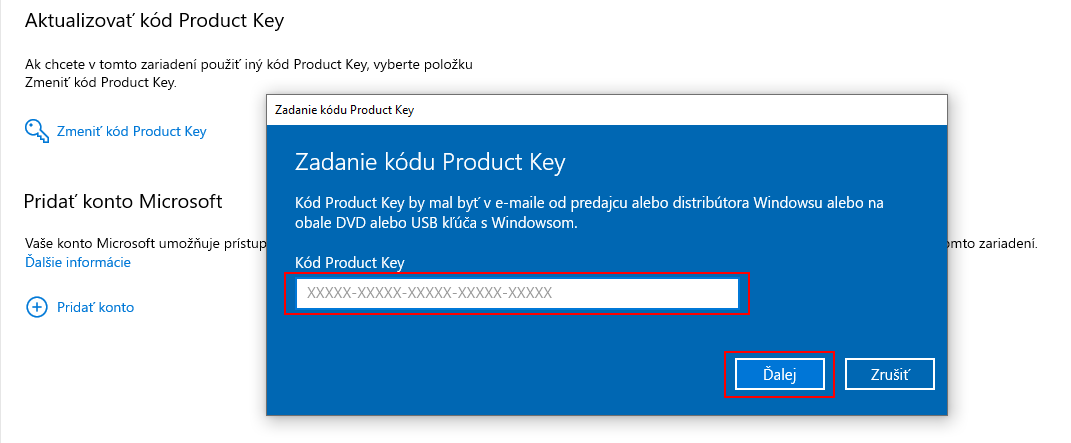
Klikněte na sekci Aktualizovat kód Product Key a potom na Změnit kód Product Key.

Zadejte generický klíč pro Windows 11 Pro: VK7JG-NPHTM-C97JM-9MPGT-3V66T a potvrďte Další. Systém se přepne na edici Pro, ale zůstane neaktivovaný — to je v pořádku, aktivace přijde v kroku 7.
Krok 4: Spuštění upgradu
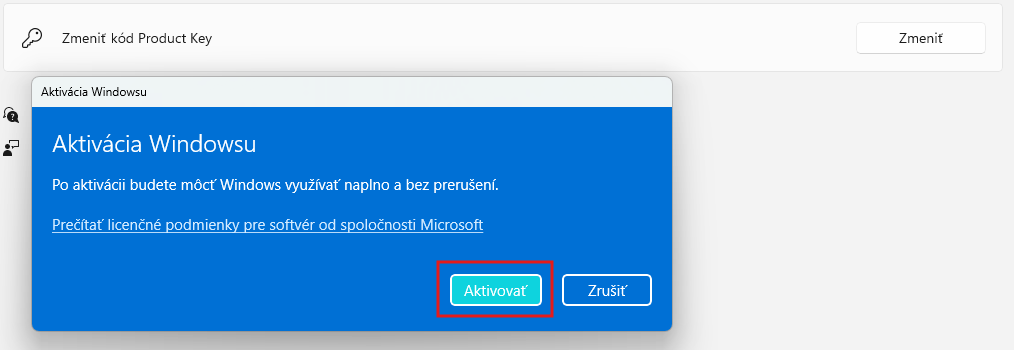
Po výzvě klikněte na Spustit, případně Aktivovat. Systém zobrazí informaci o připravovaném upgradu. Po dokončení se Windows restartuje a při novém přihlášení už uvidíte edici Pro.
Krok 5: Restart zařízení
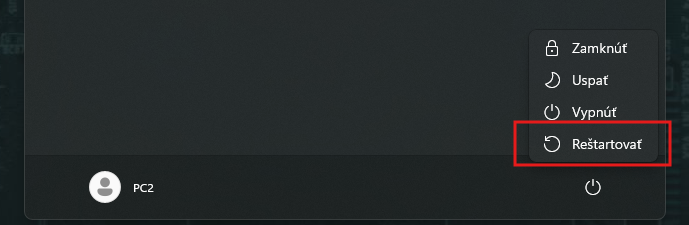
Pokud se systém nerestartuje automaticky, udělejte to ručně: Start → Napájení → Restartovat.
Krok 6: Obnovení připojení
Po restartu zapněte Wi-Fi nebo připojte síťový kabel. Systém potřebuje internet pro ověření zakoupeného klíče na aktivačním serveru Microsoftu.
Krok 7: Aktivace zakoupeným klíčem
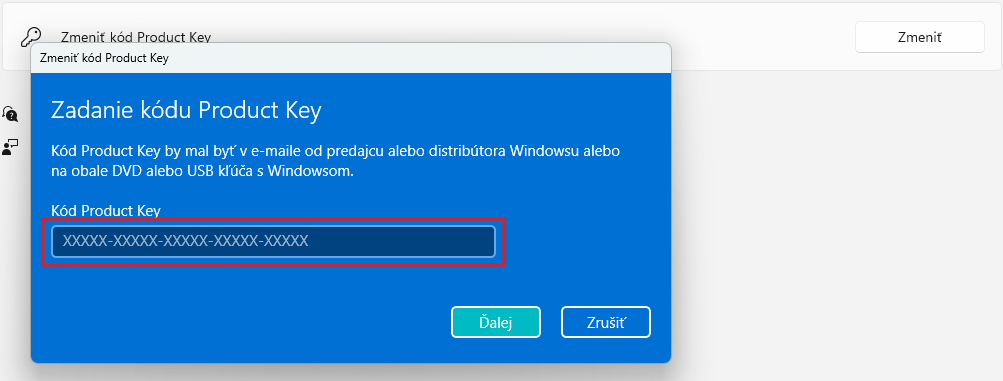
Otevřete znovu Start → Nastavení → Systém → Aktivace a klikněte na Změnit kód Product Key. Zadejte svůj licenční klíč pro Windows 11 Pro, který jste dostali e-mailem po nákupu, a potvrďte Další → Aktivovat.
Po několika sekundách se zobrazí potvrzení, že Windows 11 Pro je aktivovaný. Tím je upgrade hotový.
Licenční klíč pro Windows 11 Pro doručujeme e-mailem nejpozději do jedné hodiny po platbě.
Zobrazit Windows 11 ProPostup pro Windows 10 Home → Windows 10 Pro
Postup pro Windows 10 je téměř totožný, liší se pouze umístěním položky Aktivace v nastavení systému. Ve Windows 10 ji najdete v sekci Aktualizace a zabezpečení, zatímco ve Windows 11 přímo v Systém.
Pokud používáte Windows 10 Home, zvažte před tímto návodem, zda se nevyplatí přejít rovnou na Windows 11 Pro. Windows 10 od října 2025 nedostává bezpečnostní aktualizace a na hardwarově podporovaném počítači můžete na Windows 11 přejít bezplatně (vyžaduje TPM 2.0 a kompatibilní procesor).
Krok 1: Odpojení internetu
Vypněte Wi-Fi nebo odpojte síťový kabel. Internet znovu zapnete až po restartu.
Krok 2: Otevření nastavení aktivace
Přejděte do Start → Nastavení → Aktualizace a zabezpečení → Aktivace.

Krok 3: Změna produktového klíče na generický
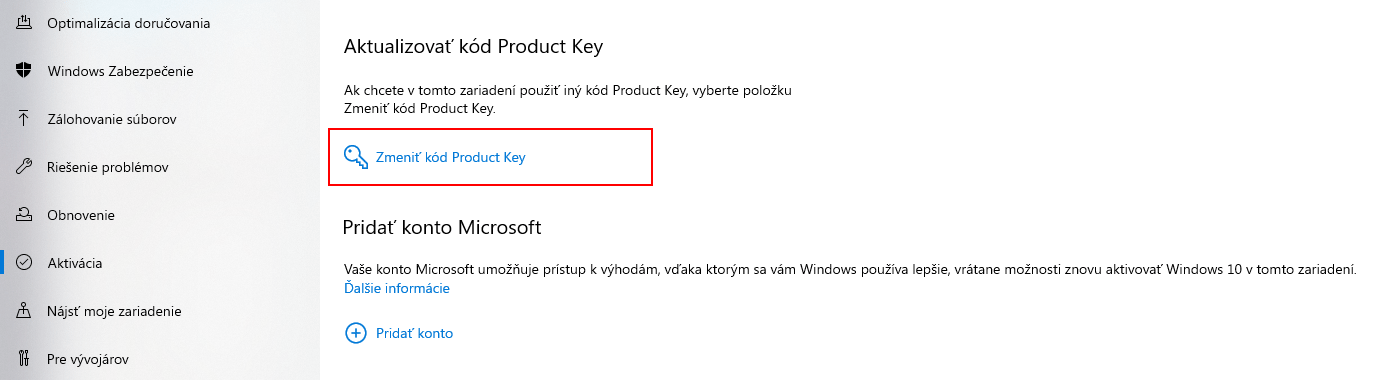
V okně Aktivace klikněte na Změnit kód Product Key.

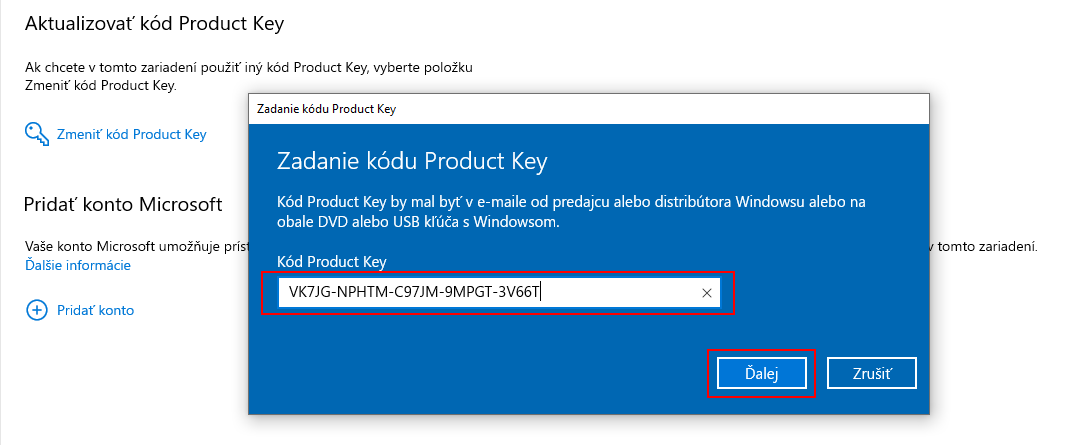
Zadejte generický klíč pro Windows 10 Pro: VK7JG-NPHTM-C97JM-9MPGT-3V66T a potvrďte Další. Edice se přepne na Pro, systém zůstane dočasně neaktivovaný.
Krok 4: Spuštění upgradu
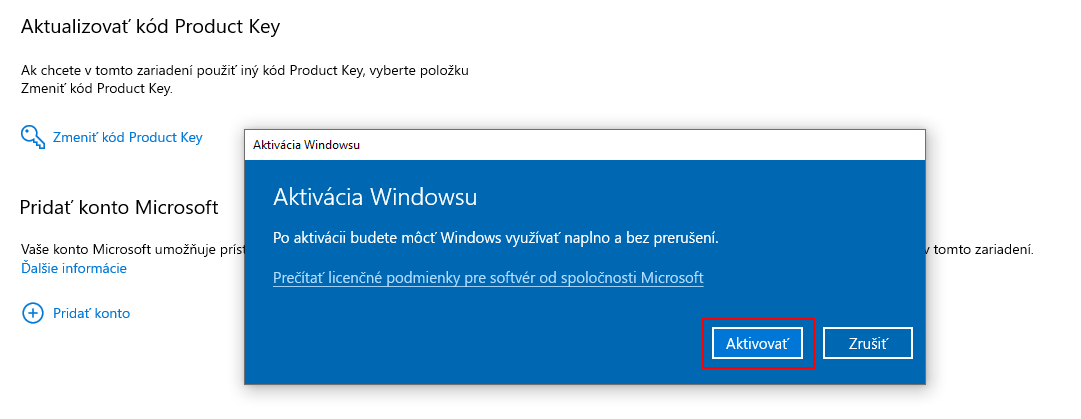
Po výzvě klikněte na Spustit, případně Aktivovat. Po dokončení přepnutí se Windows restartuje.
Krok 5: Restart zařízení
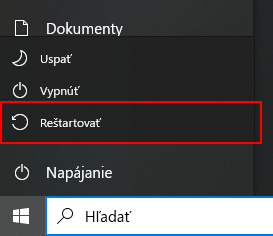
Pokud se restart nespustí automaticky, udělejte to ručně: Start → Napájení → Restartovat.
Krok 6: Obnovení připojení
Po restartu obnovte internetové připojení — systém ho potřebuje pro ověření vaší licence.
Krok 7: Aktivace zakoupeným klíčem
Otevřete Start → Nastavení → Aktualizace a zabezpečení → Aktivace, klikněte na Změnit kód Product Key a zadejte svůj licenční klíč pro Windows 10 Pro (dodaný e-mailem). Potvrďte Další → Aktivovat.
Po ověření klíče se zobrazí potvrzení, že Windows 10 Pro je aktivovaný.
Windows 10 Pro je vhodný pro starší zařízení, která nesplňují požadavky Windows 11. Klíč doručíme e-mailem.
Zobrazit Windows 10 ProOvěření, že upgrade proběhl úspěšně
Po dokončení aktivace zkontrolujte dva údaje. Otevřete Start → Nastavení → Systém → Informace o počítači (nebo do vyhledávání zadejte příkaz winver). V řádku Edice musí být uvedeno Windows 10 Pro nebo Windows 11 Pro. Potom se vraťte na obrazovku Aktivace — musí zde být uvedeno Windows je aktivován digitální licencí nebo aktivován produktovým klíčem.
Druhý kontrolní bod: do vyhledávání zadejte BitLocker. Pokud se zobrazí položka Spravovat BitLocker, máte úspěšně edici Pro (v edici Home BitLocker chybí).
Řešení běžných problémů
Nejčastější chyby při přechodu na Pro souvisejí s online aktivací generického klíče nebo s nesprávným formátem zadaného klíče.
| Chyba / problém | Pravděpodobná příčina | Řešení |
|---|---|---|
| Generický klíč hlásí chybu aktivace (0xC004F050) | Systém je online a snaží se generický klíč ověřit na serveru | Odpojte internet a postup zopakujte |
| Kód Product Key není platný | Překlep nebo záměna O/0, I/1 | Zkopírujte klíč z e-mailu přes schránku, nezadávejte ho ručně |
| Windows je i po restartu stále Home | Upgrade neproběhl, generický klíč se nezachytil | Ověřte, zda máte Windows 10 Home/11 Home, nikoliv edici N nebo S |
| Zakoupený klíč hlásí, že již byl použit | OEM klíč vázaný na jiné zařízení nebo vícenásobné použití | Kontaktujte prodejce, případně použijte aktivační linku Microsoftu |
| Chyba 0xC004C003 nebo 0xC004F074 | Problém s aktivačním serverem nebo s časem v BIOSu | Zkontrolujte datum a čas ve Windows, počkejte hodinu a zkuste to znovu |
Při jakékoliv chybě aktivace můžete spustit oficiálního poradce Microsoftu při řešení problémů s aktivací.
Často kladené otázky
Je generický klíč pro přechod z Home na Pro zdarma a legální?
Klíč VK7JG-NPHTM-C97JM-9MPGT-3V66T je oficiální generický produktový klíč Microsoftu, který slouží výhradně k přepnutí edice Home na Pro. Sám o sobě Windows neaktivuje a Microsoft ho za tímto účelem zveřejňuje v dokumentaci. Aktivaci systému musí dokončit platný zakoupený licenční klíč Windows 10 Pro nebo Windows 11 Pro.
Proč musím před přechodem z Windows Home na Pro odpojit internet?
Generický klíč není platným licenčním klíčem a při online pokusu o aktivaci by ho Microsoft odmítl s chybou. Offline režim zajistí, že se klíč použije pouze ke změně edice, nikoli k aktivaci. Po přepnutí na Pro internet zapnete a systém aktivujete svou zakoupenou licencí.
Ztratím při přechodu z Windows Home na Pro své soubory a aplikace?
Ne. Upgrade z Home na Pro pomocí generického klíče probíhá přímo v systému — zachovají se všechny soubory, aplikace, uživatelské účty i nastavení. Jde pouze o změnu edice v rámci téhož systému, nikoli o přeinstalaci. Pro jistotu doporučujeme před upgradem zálohovat důležitá data.
Jaký je hlavní rozdíl mezi Windows Pro a Windows Home v praxi?
Pro přidává BitLocker pro šifrování disku, Vzdálenou plochu jako hostitele, Hyper-V pro virtualizaci, připojení k doméně nebo Microsoft Entra ID a Editor místních zásad skupiny. Pro domácího uživatele jsou rozhodující zejména BitLocker a Vzdálená plocha; IT správci navíc využívají doménu a zásady.
Funguje generický klíč VK7JG-NPHTM-C97JM-9MPGT-3V66T také pro Windows 11?
Ano. Microsoft používá stejný generický klíč pro upgrade na Windows 10 Pro i Windows 11 Pro. Postup je téměř totožný, liší se pouze umístěním položky Aktivace v nastavení (ve Windows 10 v sekci Aktualizace a zabezpečení, ve Windows 11 přímo v sekci Systém).
Vyplatí se upgrade z Windows 10 Home na Pro v roce 2026?
Windows 10 přestal dostávat bezpečnostní aktualizace 14. října 2025. Pokud vaše zařízení splňuje požadavky Windows 11 (TPM 2.0, kompatibilní procesor), obvykle je lepší koupit přímo licenci Windows 11 Pro a provést čistý přechod. Upgrade Windows 10 Home na Pro má smysl hlavně u staršího hardwaru, který Windows 11 nepodporuje.
Závěr
Přechod z Windows Home na Pro je rychlý proces, který zvládnete za 10 až 20 minut bez ztráty dat. Klíčové je správné pořadí kroků: nejprve offline přepnutí edice generickým klíčem, potom online aktivace zakoupenou licencí. Pokud používáte Windows 10 a vaše zařízení podporuje Windows 11, koupě licence Windows 11 Pro je bezpečnější volbou pro dlouhodobé používání než upgrade starší edice.
Licence Windows 10 Pro i Windows 11 Pro doručujeme e-mailem nejpozději do jedné hodiny po úhradě objednávky.
Zobrazit Windows 11 Pro