📘Windows 11 Enterprise Průvodce
Děkujeme za vaši objednávku, na této stránce najdete komplexní informace k
Windows 11 Enterprise a Windows 11 Pro for Workstations.
Od stažení operačního systému až po řešení běžných problémů. Poskytujeme přístup k důležitým zdrojům a návodům, které pomohou při instalaci a aktivaci.

⚠️ Než začnete
Pokud si nejste jisti technickým postupem, doporučujeme využít odborný servis. Instalace může být složitá a vyžaduje zkušenosti – ušetříte čas i možné komplikace.
Neposkytujeme technickou podporu při instalaci a neručíme za poškození způsobená nesprávným zásahem. Podpora na dálku má omezení, zejména u zařízení nezakoupených u nás.

🧩 Minimální požadavky (Enterprise / Pro for Workstations)
- ℹ️ Procesor: 1 GHz nebo rychlejší, min. 2 jádra, 64-bit
- ℹ️ RAM: alespoň 4 GB
- ℹ️ Úložiště: min. 64 GB volného místa
- ℹ️ Grafika: kompatibilní s DirectX 12
- ℹ️ Zabezpečení: TPM 2.0 a Secure Boot zapnuté v BIOSu/UEFI
Ověření kompatibility: PC Health Check Tool (Microsoft).
Microsoft Windows 11 Enterprise
| Microsoft Windows 11 Enterprise (SK) | Odkaz ke stažení |
| Microsoft Windows 11 Enterprise (CZ) | Odkaz ke stažení |
| Microsoft Windows 11 Enterprise (EN) | Odkaz ke stažení |
Microsoft Windows 11 Enterprise LTSC 2024
| Microsoft Windows 11 Enterprise LTSC 2024 (SK) | Odkaz ke stažení |
| Microsoft Windows 11 Enterprise LTSC 2024 (CZ) | Odkaz ke stažení |
| Microsoft Windows 11 Enterprise LTSC 2024 (EN) | Odkaz ke stažení |
Microsoft Windows 11 IoT Enterprise
| Microsoft Windows 11 IoT Enterprise (EN) | Odkaz ke stažení |
Microsoft Windows 11 IoT Enterprise LTSC 2024
| Microsoft Windows 11 IoT Enterprise LTSC 2024 (EN) | Odkaz ke stažení |

Microsoft Windows 11 Pro for Workstations
| Microsoft Windows 11 Pro for Workstations (SK) | Odkaz ke stažení |
| Microsoft Windows 11 Pro for Workstations (CZ) | Odkaz ke stažení |
| Microsoft Windows 11 Pro for Workstations (EN) | Odkaz ke stažení |
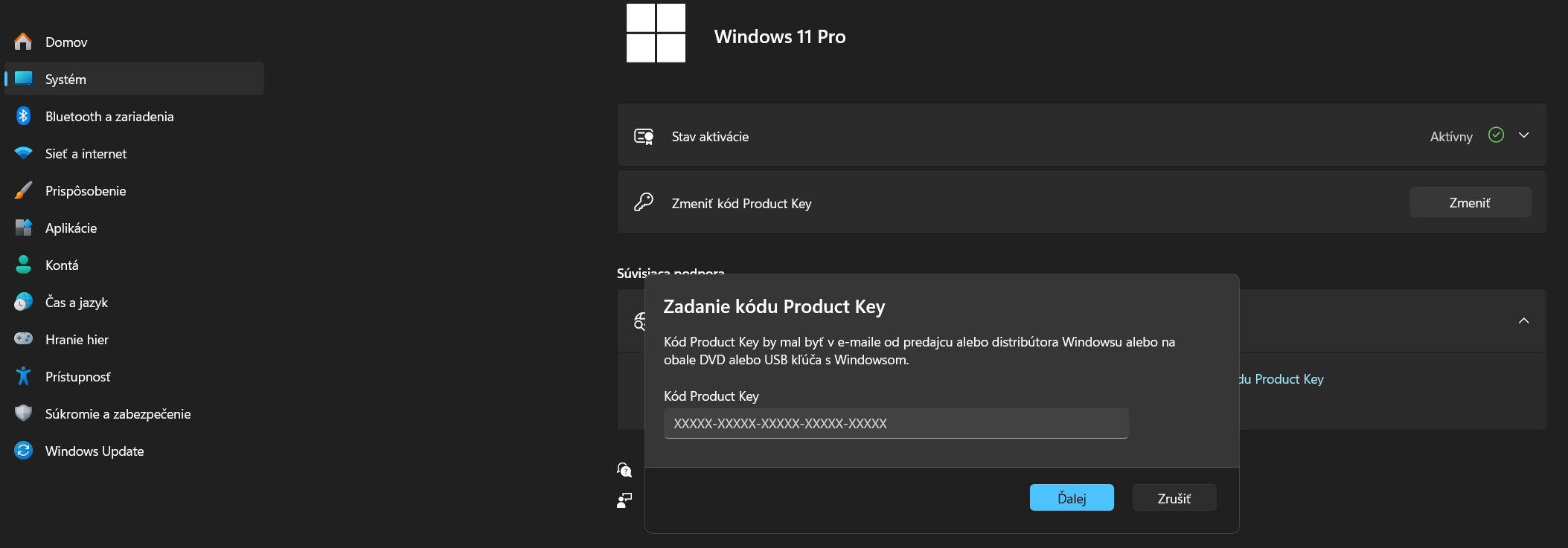
⚠️ Pokud máte již nainstalovanou verzi Windows 11 Pro/Home, není nutná přeinstalace – v Nastavení zadejte generický klíč pro přechod na Pro for Workstations. Poté zadejte zakoupený produktový klíč k aktivaci.
Generický klíč (upgrade): NRG8B-VKK3Q-CXVCJ-9G2XF-6Q84J (slouží pouze k přechodu; nejde o licenční klíč)
SEZNAM GENERICKÝCH KLÍČŮ
| Název verze | KMS Client Setup Key | RTM Generic Key (Retail) |
| Windows 11 Pro / Windows 10 Pro | W269N-WFGWX-YVC9B-4J6C9-T83GX | VK7JG-NPHTM-C97JM-9MPGT-3V66T |
| Windows 11 Pro N / Windows 10 Pro N | MH37W-N47XK-V7XM9-C7227-GCQG9 | 2B87N-8KFHP-DKV6R-Y2C8J-PKCKT |
| Windows 11 Pro for Workstations / Windows 10 Pro for Workstations | NRG8B-VKK3Q-CXVCJ-9G2XF-6Q84J | DXG7C-N36C4-C4HTG-X4T3X-2YV77 |
| Windows 11 Pro for Workstations N / Windows 10 Pro for Workstations N | 9FNHH-K3HBT-3W4TD-6383H-6XYWF | WYPNQ-8C467-V2W6J-TX4WX-WT2RQ |
| Windows 11 Pro Education / Windows 10 Pro Education | 6TP4R-GNPTD-KYYHQ-7B7DP-J447Y | 8PTT6-RNW4C-6V7J2-C2D3X-MHBPB |
| Windows 11 Pro Education N / Windows 10 Pro Education N | YVWGF-BXNMC-HTQYQ-CPQ99-66QFC | GJTYN-HDMQY-FRR76-HVGC7-QPF8P |
| Windows 11 Education / Windows 10 Education | NW6C2-QMPVW-D7KKK-3GKT6-VCFB2 | YNMGQ-8RYV3-4PGQ3-C8XTP-7CFBY |
| Windows 11 Education N / Windows 10 Education N | 2WH4N-8QGBV-H22JP-CT43Q-MDWWJ | 84NGF-MHBT6-FXBX8-QWJK7-DRR8H |
| Windows 11 Enterprise / Windows 10 Enterprise | NPPR9-FWDCX-D2C8J-H872K-2YT43 | XGVPP-NMH47-7TTHJ-W3FW7-8HV2C |
| Windows 11 Enterprise N / Windows 10 Enterprise N | DPH2V-TTNVB-4X9Q3-TJR4H-KHJW4 | WGGHN-J84D6-QYCPR-T7PJ7-X766F |
| Windows 11 Enterprise G / Windows 10 Enterprise G | YYVX9-NTFWV-6MDM3-9PT4T-4M68B | |
| Windows 11 Enterprise G N / Windows 10 Enterprise G N | 44RPN-FTY23-9VTTB-MP9BX-T84FV | FW7NV-4T673-HF4VX-9X4MM-B4H4T |

💿 Instalace Windows 11
Orientační návod na instalaci Windows 10 – postup je stejný i pro Windows 11 (obrazovky se mohou lišit).
🛠️ Problémy při instalaci
- ℹ️ Zařízení nesplňuje požadavky – v BIOSu/UEFI zapněte TPM 2.0 a Secure Boot.
- ℹ️ Nedostatek místa – doporučujeme alespoň 20 GB volného prostoru pro systém a aktualizace.
- ℹ️ Zaseknutá/padající instalace – často vadné nebo špatně vytvořené USB. Vytvořte médium znovu a použijte jiný USB klíč/port. Pokud se v minulosti objevovaly BSOD, problém může být v HW (RAM/disk/základní deska).
- ℹ️ Chyba Media Creation Tool – viz návod 0x80072F8F – 0x20000.
🔑 Aktivace Windows 11
Jak aktivovat systém Windows 11
Aktivace pomocí příkazového řádku
🧯 Řešení problémů s aktivací
Nejprve aktualizujte systém Windows na nejnovější verzi a zkontrolujte internetové připojení. Většina problémů s aktivací (≈ 90 %) se vyřeší aktualizací systému.
📚 Problémy způsobené systémem / instalací / internetem
- Chyba 0x80072F8F – 0x20000 (Windows Media Creation Tool)
- Chyba 0xC004F050
- Chyba 0xC0000022
- Chyba 0x80041014
🚨 Problémy s licenčním klíčem – nejčastější kódy
- 0xC004C060 – klíč byl zablokován nebo deaktivován.
- 0xC004C008 – vyžaduje se telefonická aktivace (často po změně hardwaru nebo při překročení limitu aktivací).
- 0xC004C003 – klíč zablokován Microsoftem (porušení licenčních podmínek / nelegitimní klíč).
📷 Pokud narazíte na problém mimo tento průvodce
Zašlete fotografii obrazovky (stav aktivace + chybová hláška). Je důležité, aby byly jasně viditelné červené rámečky na přiloženém obrázku (včetně verze systému).
📝 Postup odeslání:
1. Otevřete Start > Nastavení > Systém > Aktivace
2. Stiskněte Windows + Shift + S a označte chybu
3. Vložte obrázek do e-mailu a pošlete na: podpora@servis-repas.cz