
Aktivace Microsoft Office přes web (nový postup místo telefonické aktivace)
Tento postup je určen pro případy, kdy Office při aktivaci nabídne „telefonickou aktivaci", ale Microsoft vás přesměruje na online řešení přes web.
1) Spuštění aktivace v Office
- Otevřete Word / Excel.
- Pokud se okno aktivace nezobrazí automaticky, přejděte do: Soubor → Účet (Account).
- Klikněte na Aktivovat produkt nebo Změnit kód Product Key (podle verze Office).
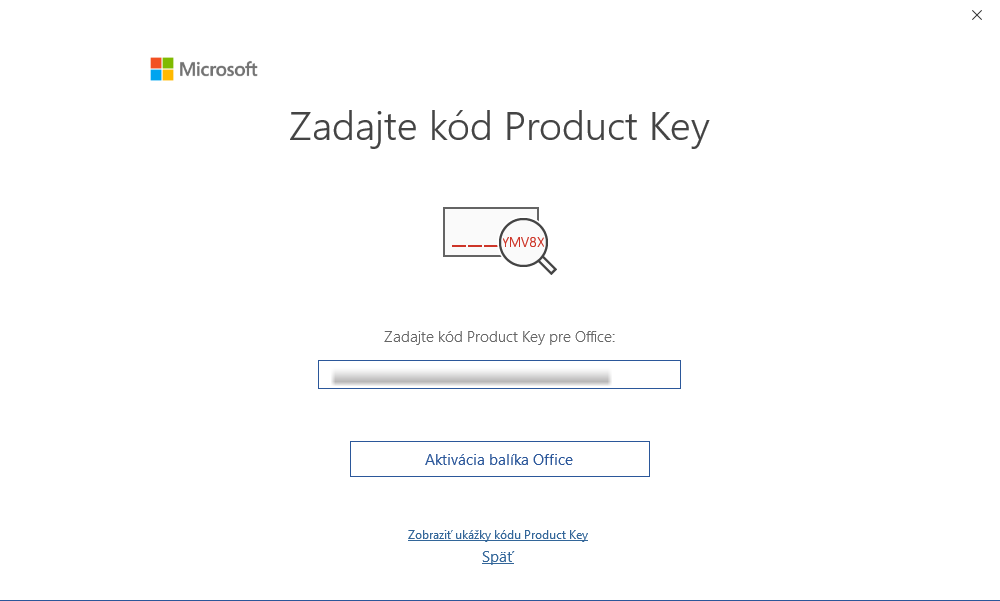
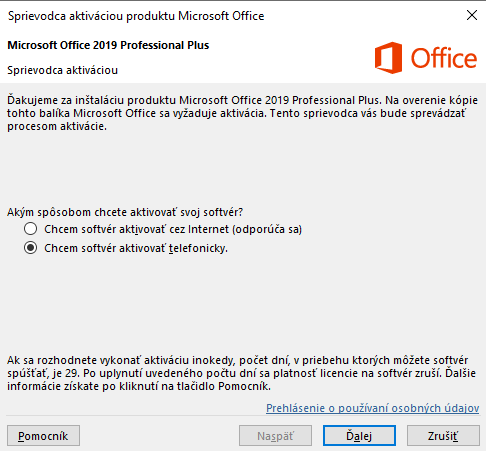
Chvíli počkejte, než se zobrazí okno aktivace produktu. Následně zvolte Telefonická aktivace.
2) Výběr „Telefonická aktivace"
- Zvolte možnost Aktivovat přes telefon.
- Zobrazí se Installation ID (dlouhý kód rozdělený do bloků). Tento kód nechte otevřený nebo si ho opište.
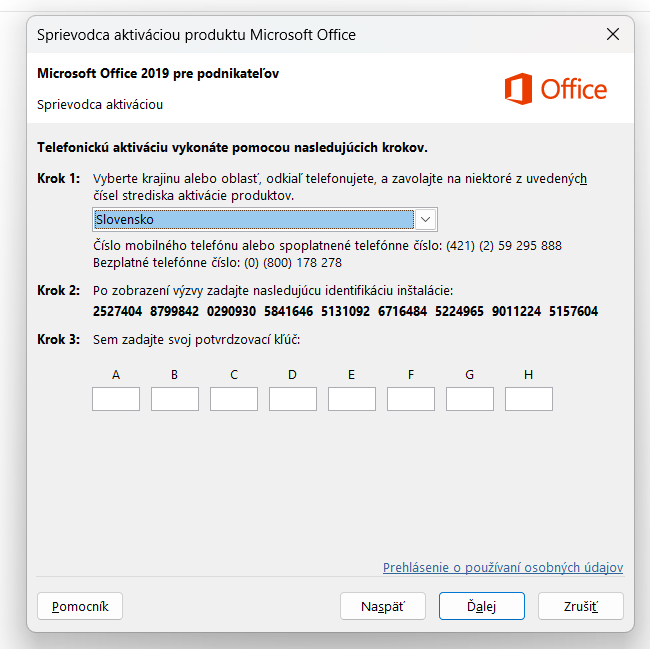
3) Otevření aktivačního webu Microsoftu
V prohlížeči otevřete tento odkaz:
https://visualsupport.microsoft.com/
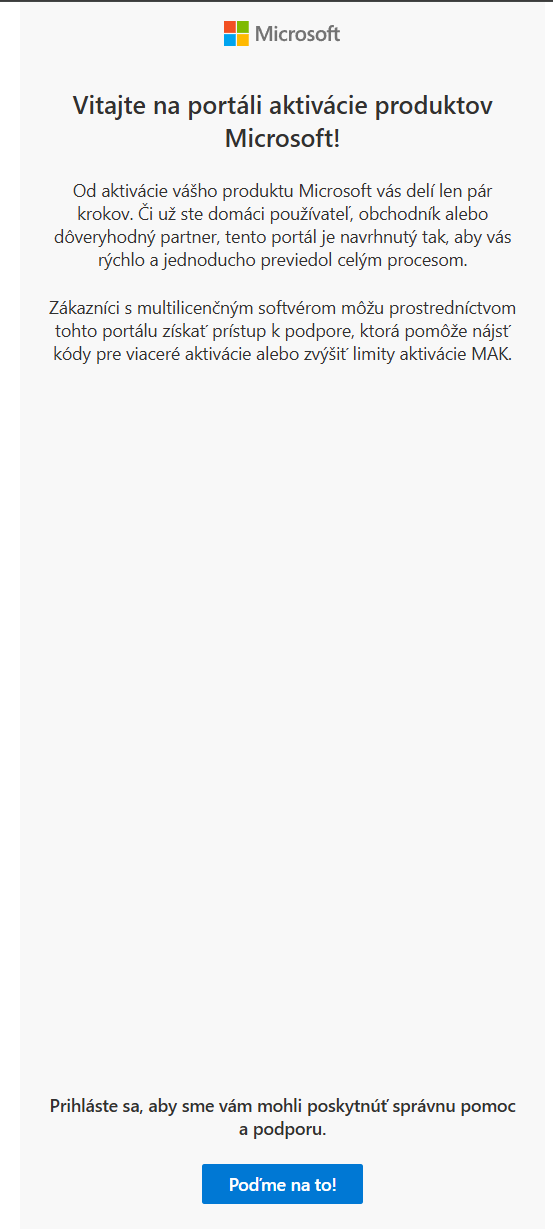
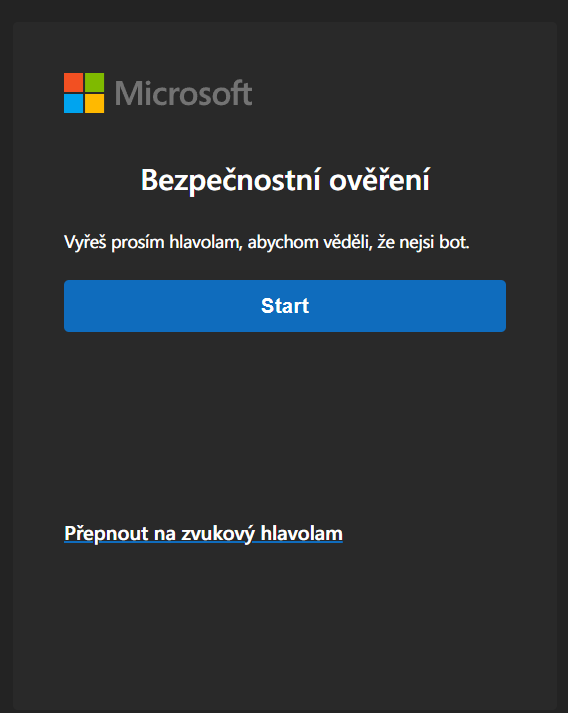
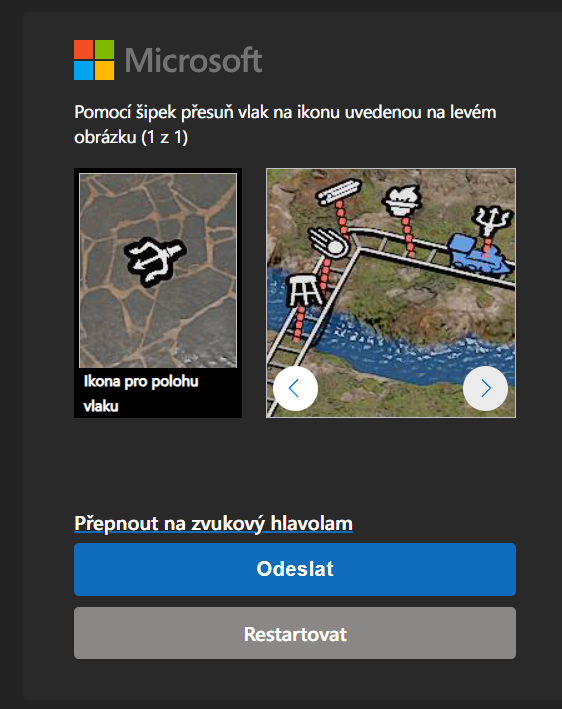
4) Bezpečnostní ověření (CAPTCHA)
Na stránce potvrďte CAPTCHA (ověření, že nejste robot).
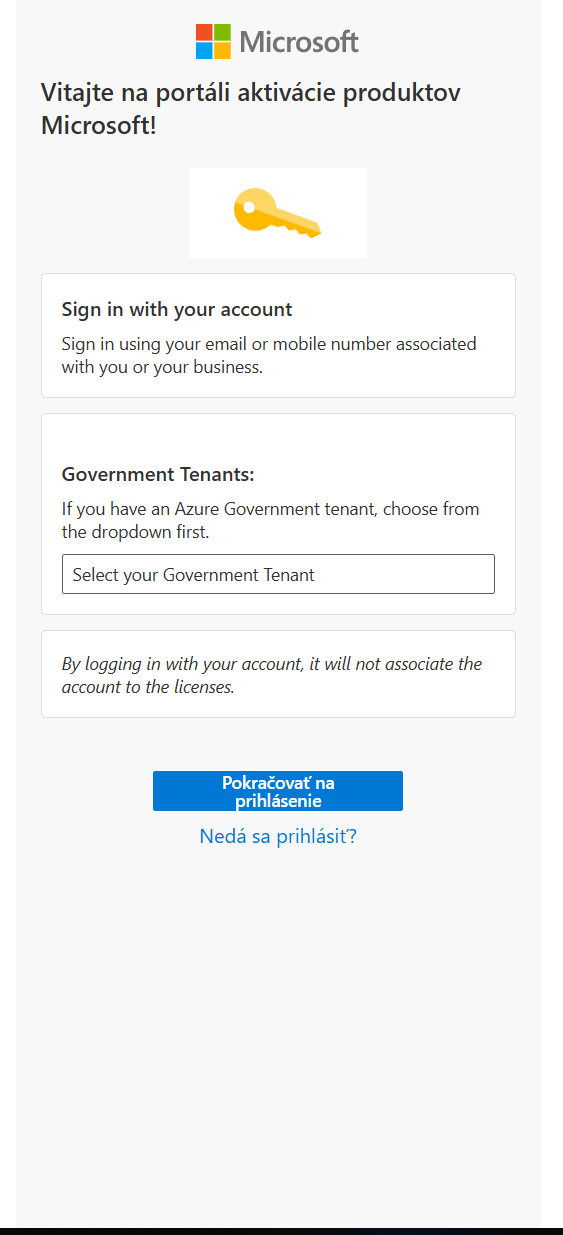
5) Přihlášení do účtu Microsoft
Klikněte na modré tlačítko Pokračovat a přihlaste se do účtu Microsoft.
Doporučení: V tomto kroku nic dalšího nevybírejte, pouze pokračujte na přihlášení.
6) Výběr produktu k aktivaci
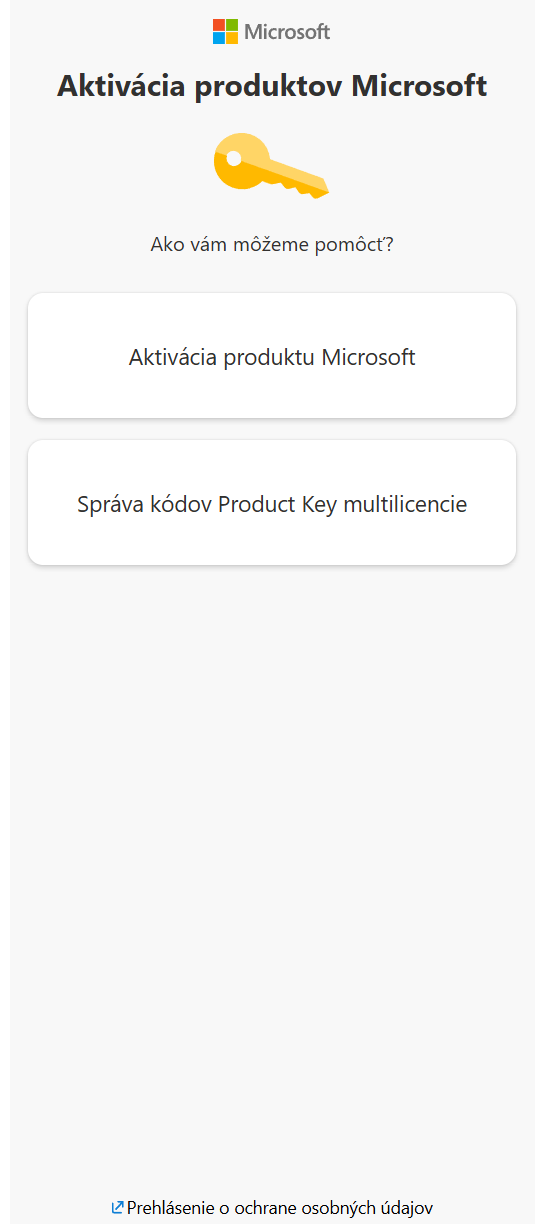
V dalším kroku vyberte možnost Aktivace produktu Microsoft.
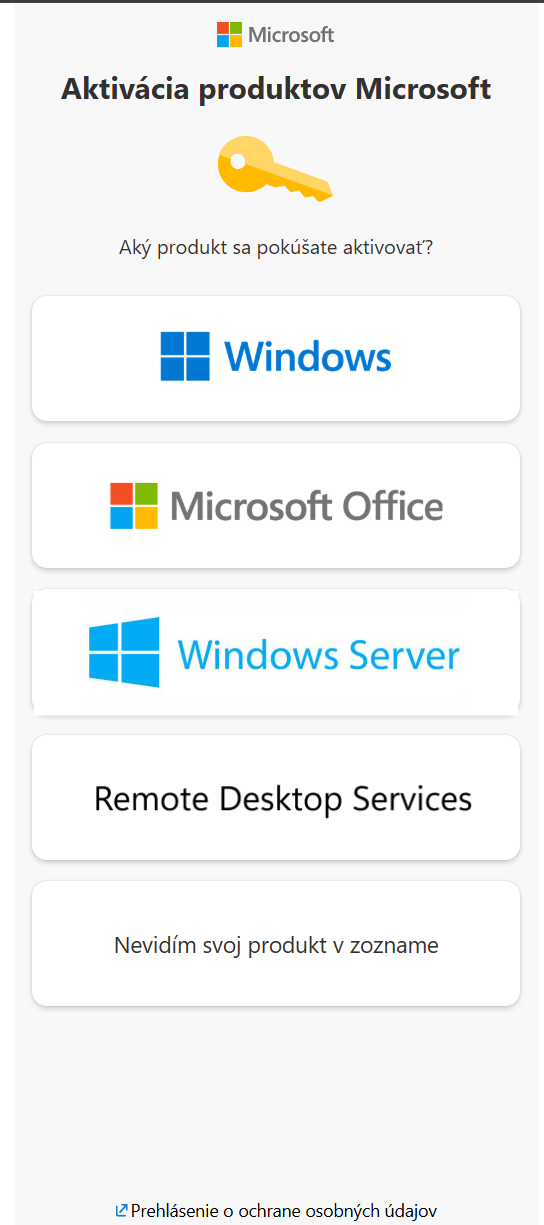
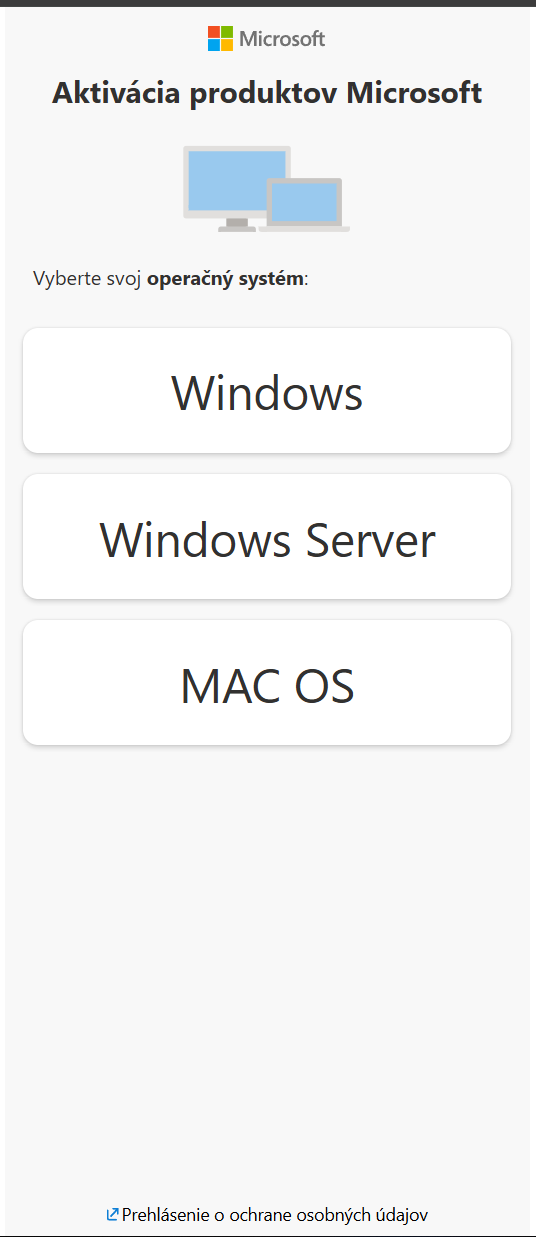
Následně zvolte:
- Microsoft Office
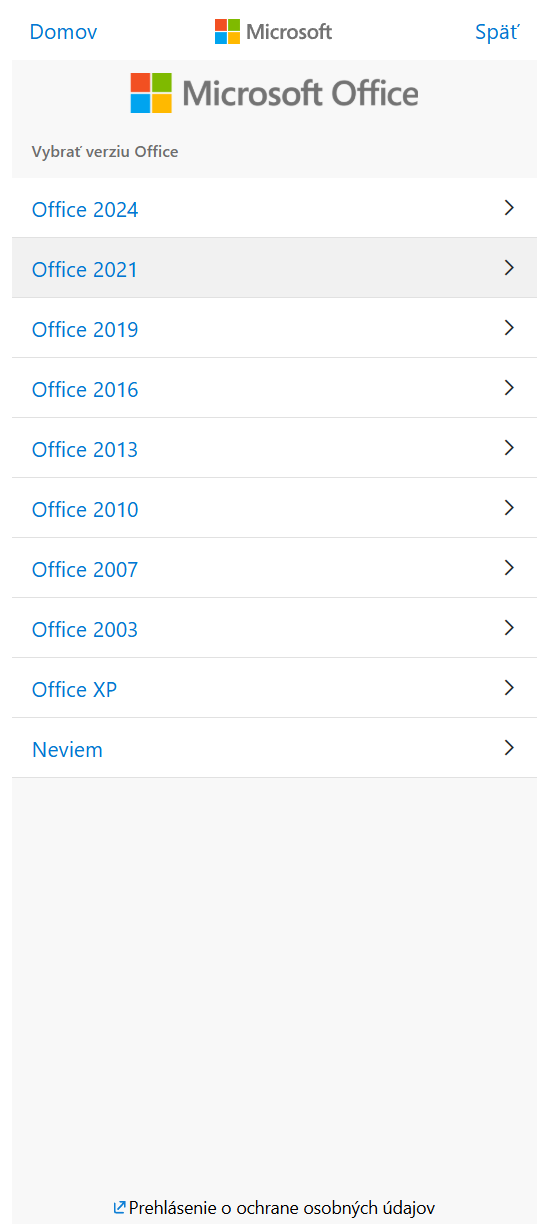
- typ produktu (např. Office 2016 / 2019 / 2021 podle vašeho klíče)
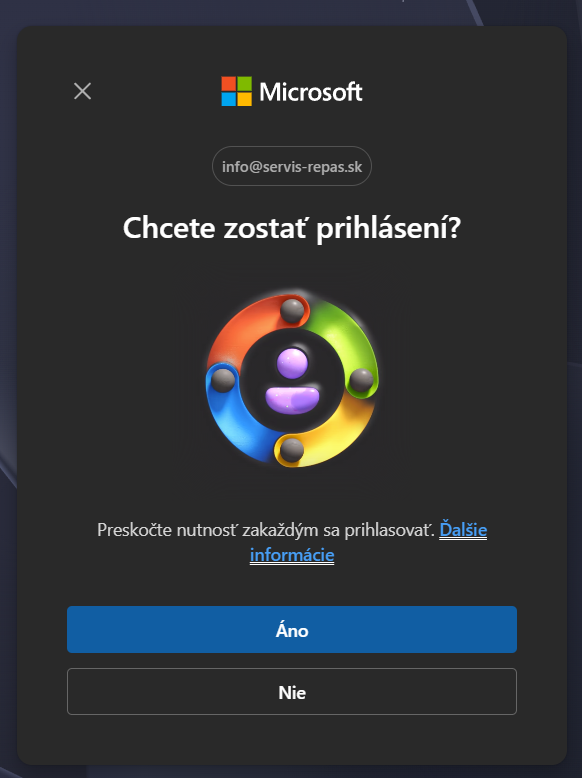
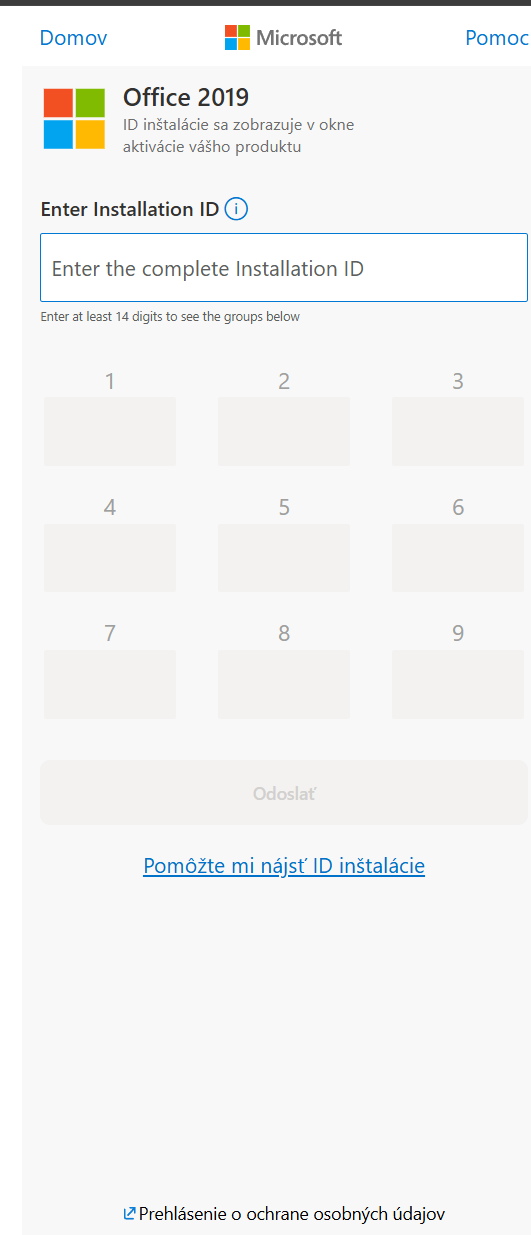
7) Zadání Installation ID
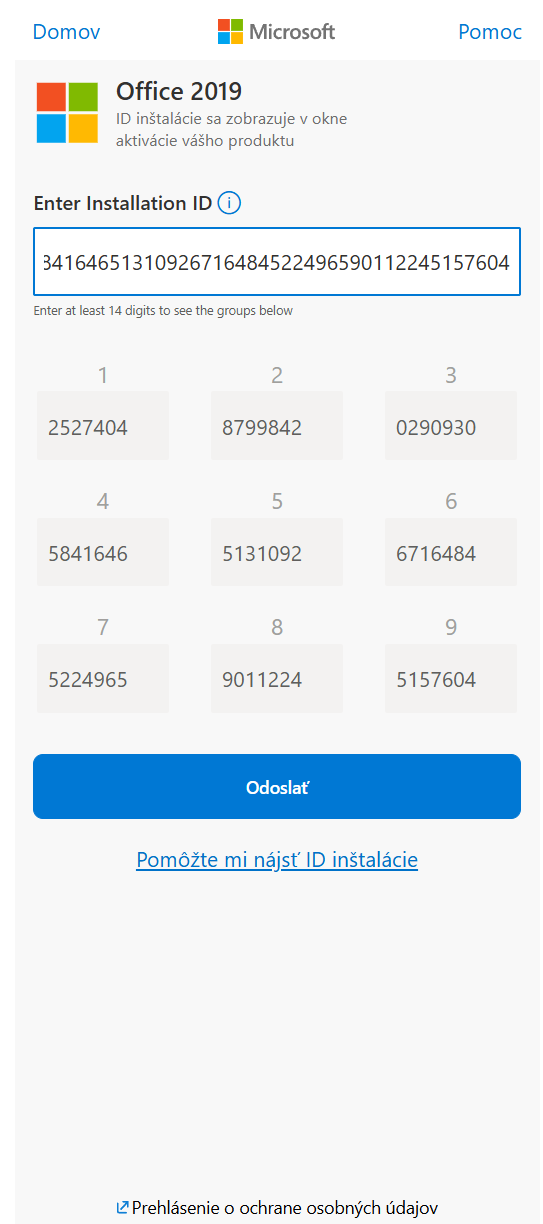
Do formuláře zadejte Installation ID z aktivačního okna v Office a klikněte na modré tlačítko Odeslat.
8) Potvrzení počtu zařízení
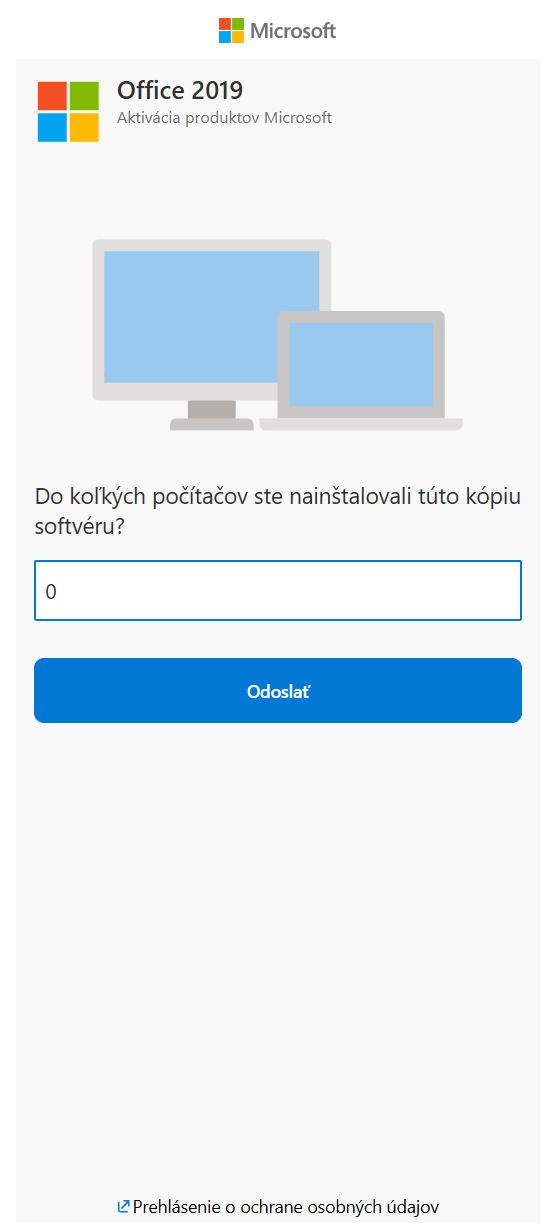
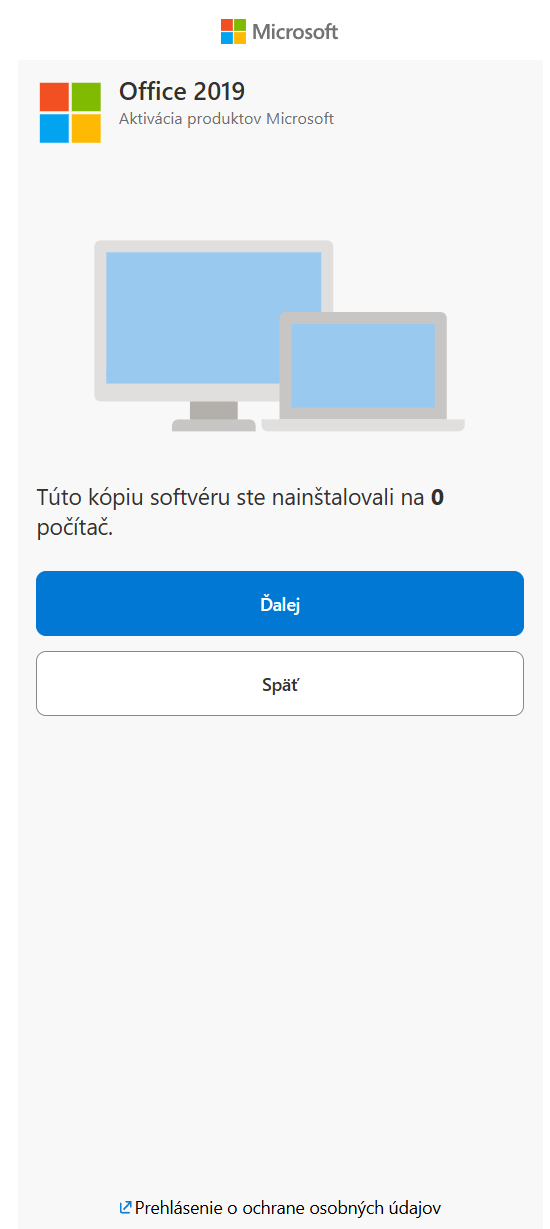
Systém se vás zeptá, na kolika zařízeních je produkt nainstalován. Zadejte 0 a klikněte na Odeslat.
Na další stránce klikněte na modré tlačítko Další.
9) Zadání Confirmation ID do Office
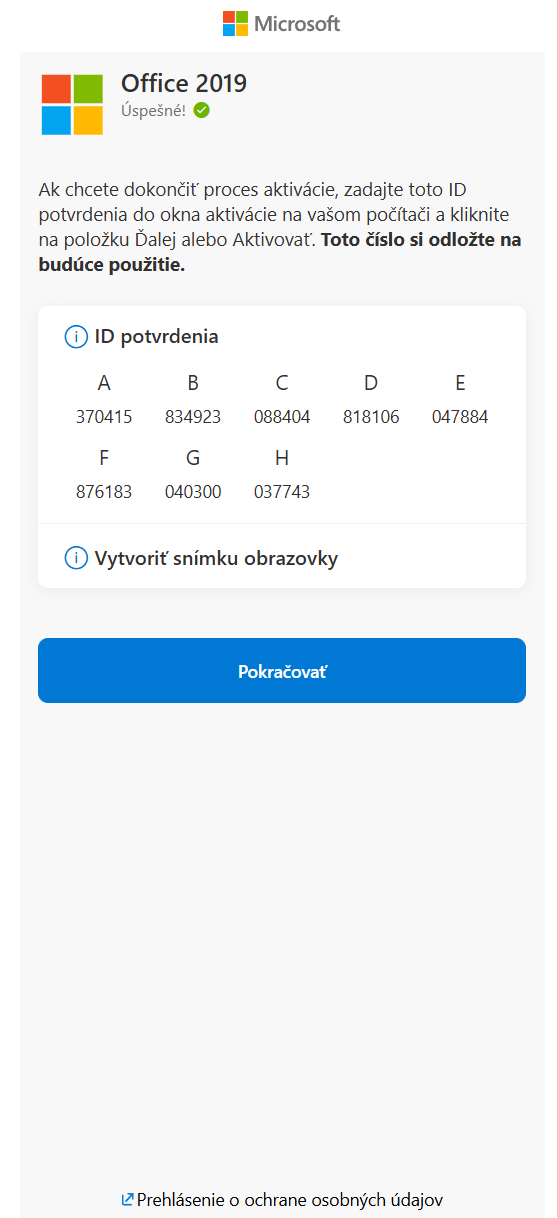
Po zpracování vám systém vygeneruje Confirmation ID (potvrzovací kód).
Tento kód opište do příslušných polí v aktivačním okně v Office a klikněte na Další.
10) Dokončení aktivace
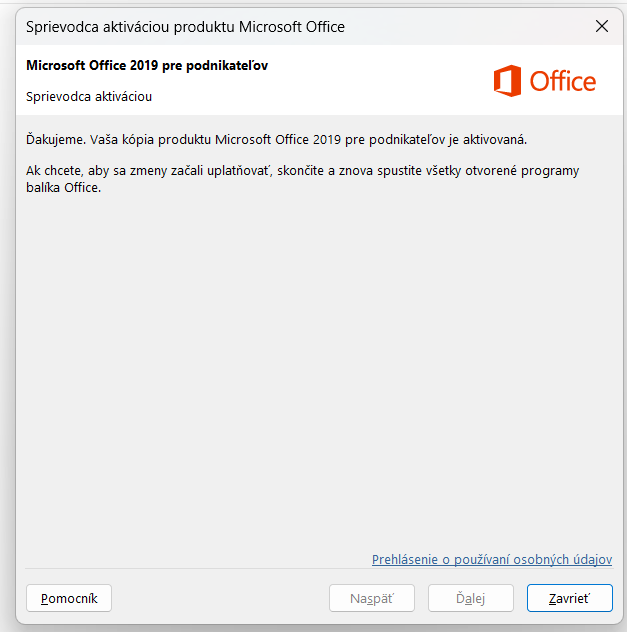
Pokud vše proběhlo správně, zobrazí se hlášení, že produkt byl úspěšně aktivován. Klikněte na Zavřít.
11) Závěrečná kontrola
V Office přejděte do: Soubor → Účet (Account)
Stav musí být: Produkt aktivován / Product Activated