
📋 Co budete potřebovat
USB klíč: Min. 8 GB, doporučeno 16 GB pro bezproblémovou instalaci
Rychlost USB: USB 3.0 nebo vyšší pro 2-3× rychlejší instalaci
Windows 11 ISO: Stáhne se automaticky (Media Creation Tool) nebo manuálně
Čas: Přibližně 45-60 minut (příprava USB + stažení)
Záloha dat: Všechna data na USB budou smazána
---
💡 Zkontrolujte kompatibilitu
Před začátkem ověřte, zda vaše zařízení splňuje požadavky. Použijte aplikaci Microsoft:
STÁHNOUT – Kontrola stavu počítače
---
🔍 Porovnání nástrojů
| Vlastnost | Media Creation Tool | Rufus | Balena Etcher |
|---|---|---|---|
| Oficiální nástroj | ✅ Microsoft | ❌ Třetí strana | ❌ Třetí strana |
| Stažení ISO | ✅ Automatické | ❌ Manuální | ❌ Manuální |
| Rychlost | 🟡 Střední | ✅ Rychlý | ✅ Rychlý |
| Pokročilá nastavení | ❌ Omezená | ✅ Rozsáhlá (GPT/MBR) | ❌ Minimální |
| Podpora OS | Jen Windows | Windows + Linux | Windows + Mac + Linux |
| Vhodné pro | Začátečníky | Pokročilé | Začátečníky |
| Velikost nástroje | ~19 MB | ~1 MB | ~130 MB |
---
🔹 Metoda 1: Media Creation Tool (oficiální)
➡ Stáhnout Media Creation Tool
✅ Vložte USB klíč (alespoň 8 GB) a naformátujte ho.
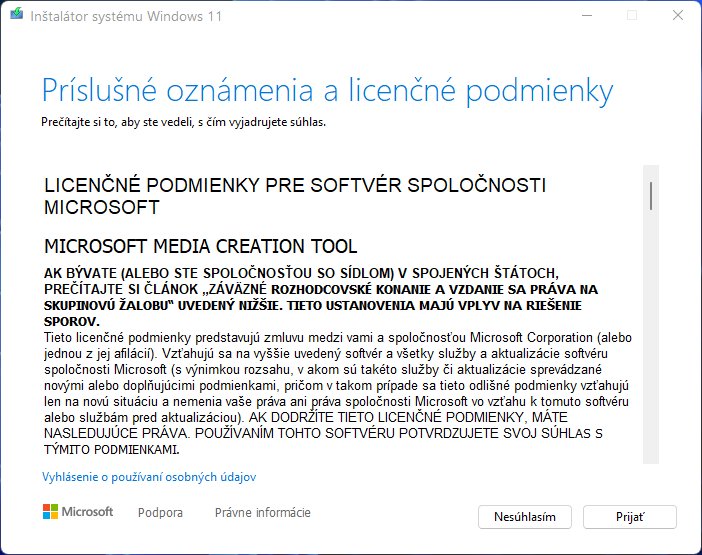
✅ Spusťte nástroj a přijměte licenční podmínky.
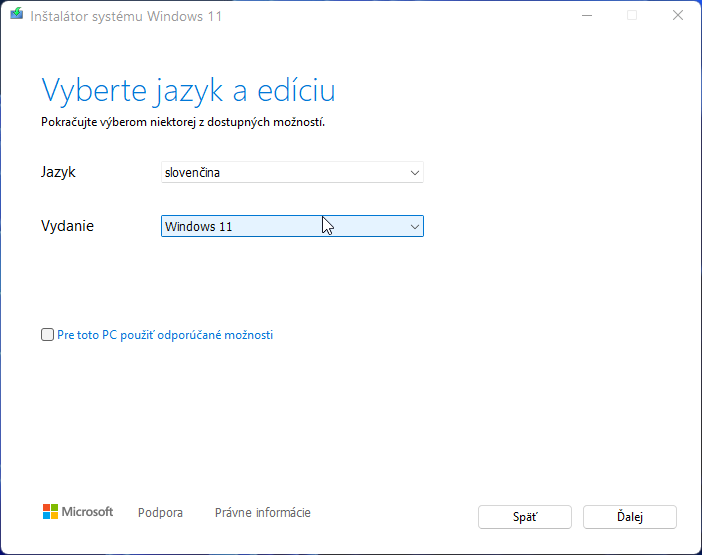
✅ Zvolte možnost Vytvořit instalační médium pro jiný počítač.
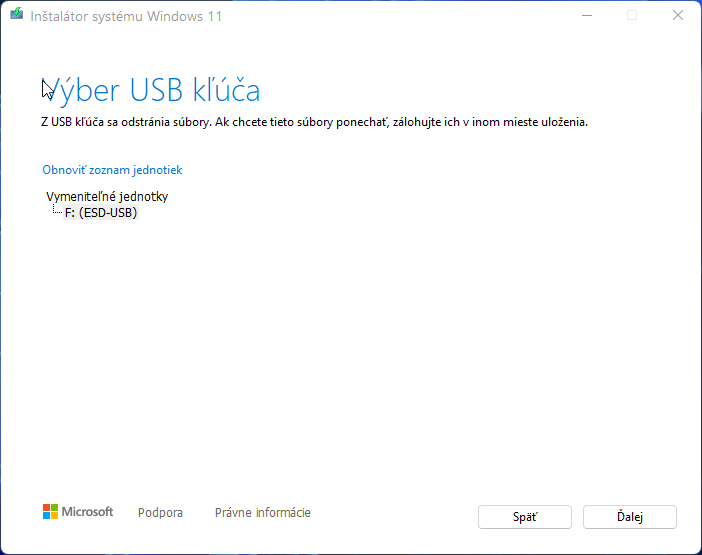
✅ Vyberte USB klíč a klikněte na Další. Systém stáhne vše potřebné a připraví USB.
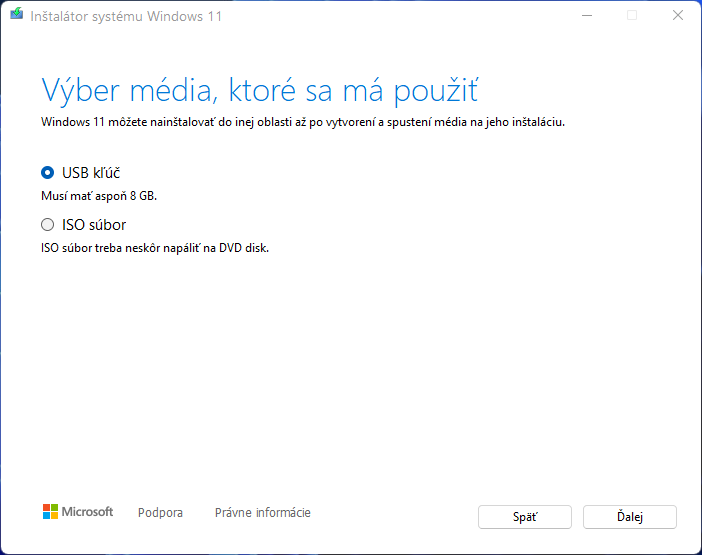
✅ Pokud chcete ISO pro DVD, vyberte uložení jako ISO soubor a následně vypálte na disk.
---
🔹 Metoda 2: Rufus (alternativa)
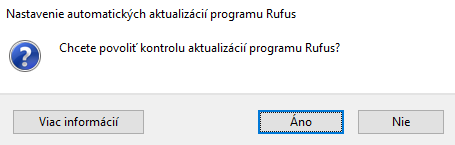
✅ Spusťte aplikaci Rufus a povolte kontrolu aktualizací.
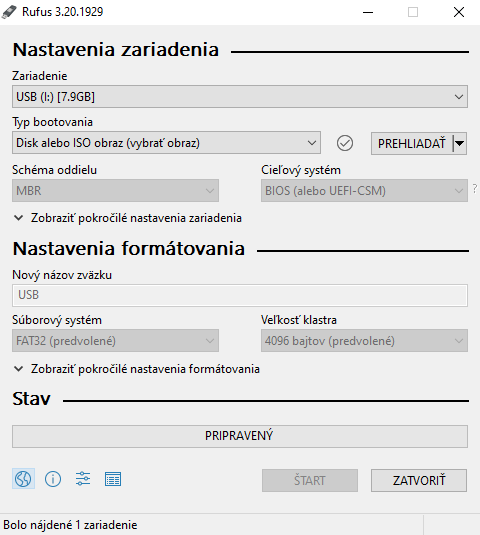
✅ Vyberte USB klíč a klikněte na Vybrat – zadejte ISO soubor Windows 11.
➡ Oficiální ISO soubor Windows 11
✅ Nastavte Schéma oddílu podle zařízení:
- GPT – novější PC s UEFI (od cca 2010)
- MBR – starší PC s Legacy BIOS
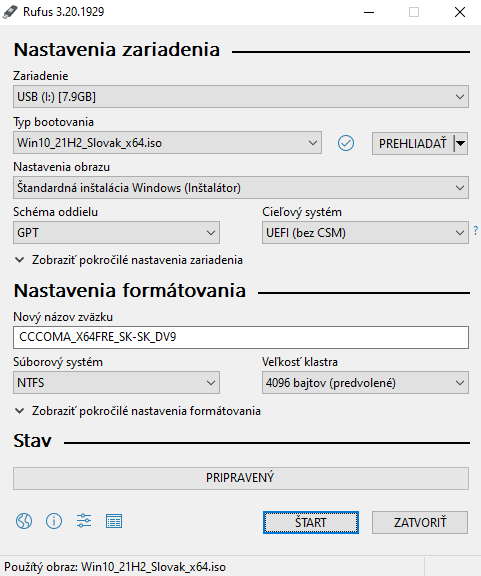
✅ Klikněte na SPUSTIT, potvrďte smazání dat na USB a počkejte cca 40–60 minut.

---
❓ Často kladené otázky (FAQ)
Jak velký musí být USB flash disk?
Minimální požadavek je 8 GB, ale Microsoft doporučuje 16 GB nebo více pro bezpečnou rezervu a dodatečné nástroje. Windows 11 ISO soubor má přibližně 5-6 GB.
Mohu použít USB 2.0 flash disk?
Ano, funguje, ale USB 3.0 nebo vyšší je 2-3× rychlejší. Instalace s USB 2.0 může trvat 40-60 minut, zatímco s USB 3.0 jen 15-20 minut.
Potřebuji formátovat USB před vytvořením bootovacího média?
Není to nutné – Media Creation Tool i Rufus automaticky naformátují USB během procesu. Všechna existující data budou smazána.
Jaký je rozdíl mezi GPT a MBR?
GPT: Pro moderní počítače s UEFI (po roce 2010)
MBR: Pro starší počítače s Legacy BIOS
Pokud nevíte, jaký máte systém, použijte Media Creation Tool – automaticky detekuje správné schéma.
Mohu použít stejný USB i k jiným účelům po vytvoření?
Ano, USB klíč můžete znovu naformátovat a používat normálně k ukládání souborů.
---
🎥 Video návod – instalace Windows 10/11
Podívejte se také: Jak odemknout všechny verze během instalace Windows