
🔑 Jak aktivovat systém Windows 11
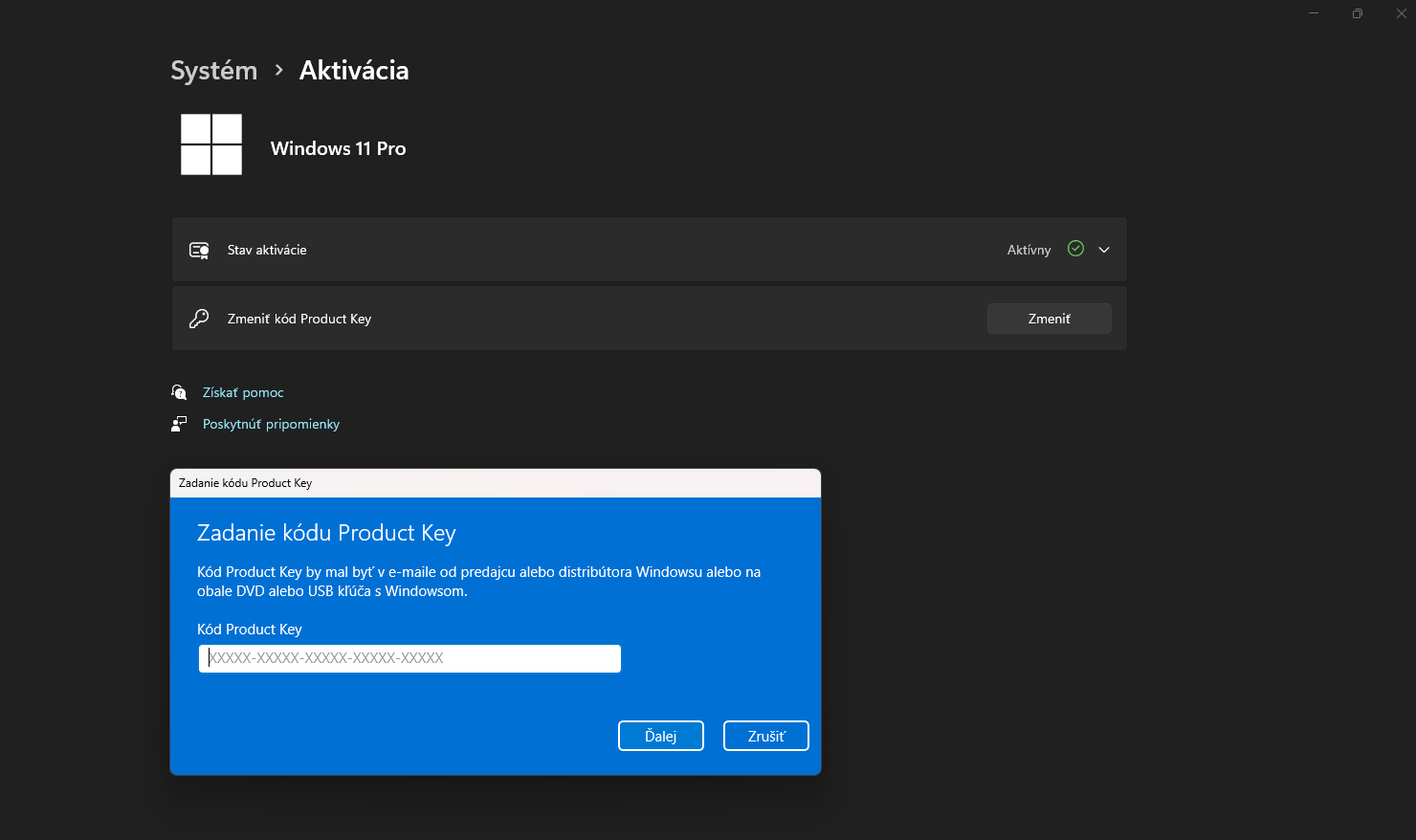
💡 Tip: Pokud máte digitální licenci vázanou na váš účet Microsoft, při instalaci můžete zvolit možnost Nemám kód Product Key. Po přihlášení a připojení k internetu se Windows obvykle aktivuje automaticky.
✅ Zkontrolujte stav aktivace
Přejděte do Start → Nastavení → Systém → Aktivace. Stav se zobrazuje u položky Aktivace.
✅ První instalace a digitální licence
Při čisté instalaci můžete přeskočit zadání kódu (volba Nemám kód Product Key). Po přihlášení do účtu Microsoft a připojení k internetu se zařízení aktivuje, pokud je licence s účtem propojena.
✅ Aktivace po přeinstalaci
Pokud je zařízení již vázáno na digitální licenci, při přeinstalaci stejného vydání Windows 11 není nutné zadávat kód. Ověřte v Start → Nastavení → Systém → Aktivace, že je účet přiřazen k licenci.
✅ Opětovná aktivace po změně hardwaru
Po výměně základní desky nebo jiné významné změně hardwaru může aktivace zmizet. Před změnou se ujistěte, že je digitální licence přiřazena k vašemu účtu Microsoft. Následně použijte Poradce při řešení problémů s aktivací v části Aktivace.
Pokud digitální licenci nemáte, použijte svůj kód Product Key.
✅ Aktivace pomocí kódu Product Key
Product Key má 25 znaků ve tvaru: XXXXX-XXXXX-XXXXX-XXXXX-XXXXX.
Zadání po instalaci: Start → Nastavení → Systém → Aktivace → Změnit kód Product Key.