
💡 Tip: Před zahájením inovace si zajistěte stabilní napájení a ověřte, že máte k dispozici zakoupený licenční klíč pro edici Pro. Generický klíč slouží pouze k přechodu – systém zůstane dočasně neaktivovaný, aktivace proběhne až po zadání zakoupeného klíče.
🪟 Windows 10 Home → Windows 10 Pro
✅ Odpojení internetu
Před zahájením procesu odpojte zařízení od internetu (vypněte Wi-Fi nebo odpojte síťový kabel).
✅ Změna produktového klíče
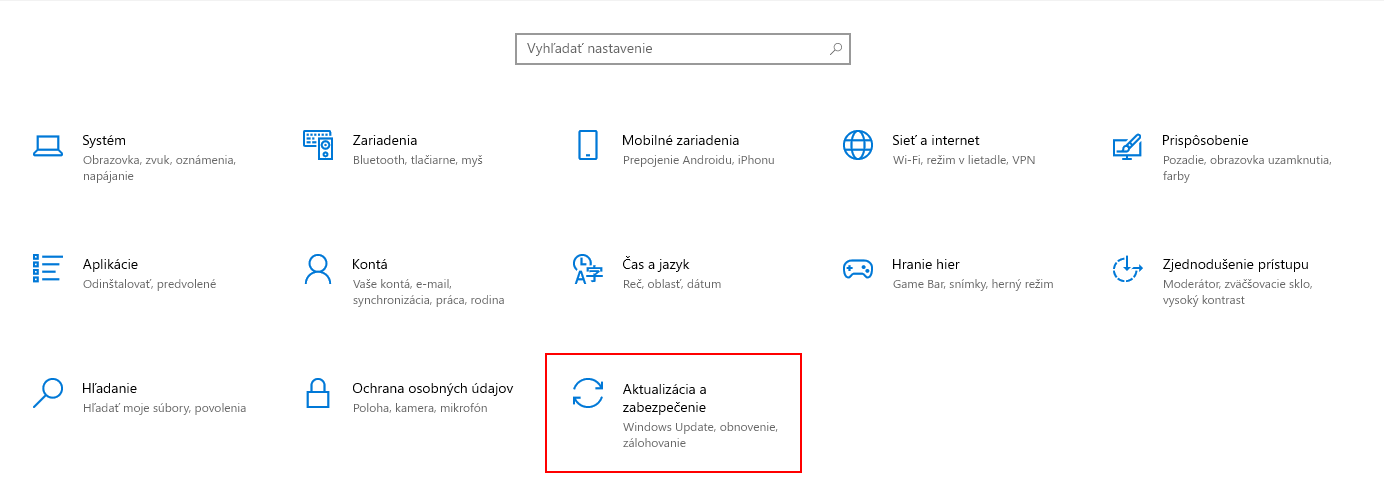
Přejděte do Start → Nastavení → Aktualizace a zabezpečení → Aktivace.
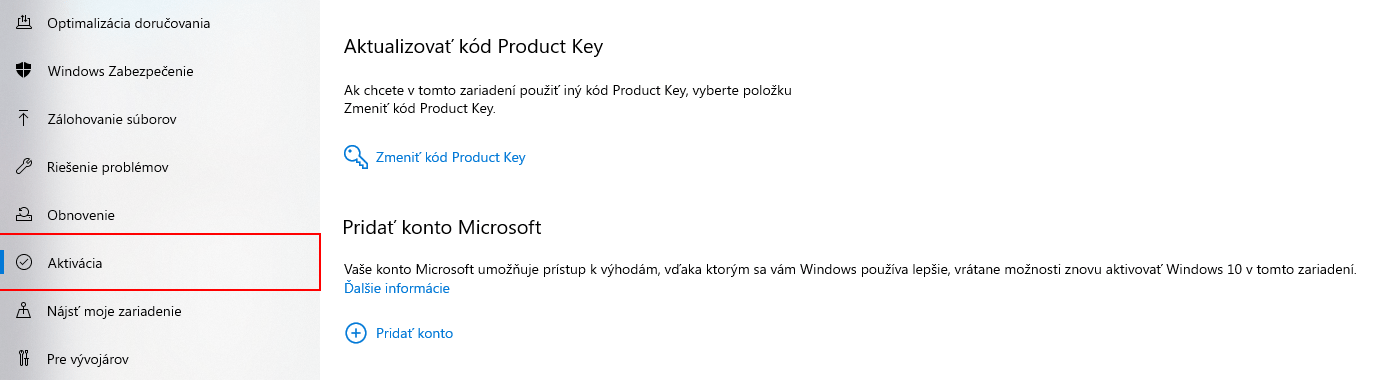
✅ Otevřete Aktivace a klikněte na Změnit kód Product Key.
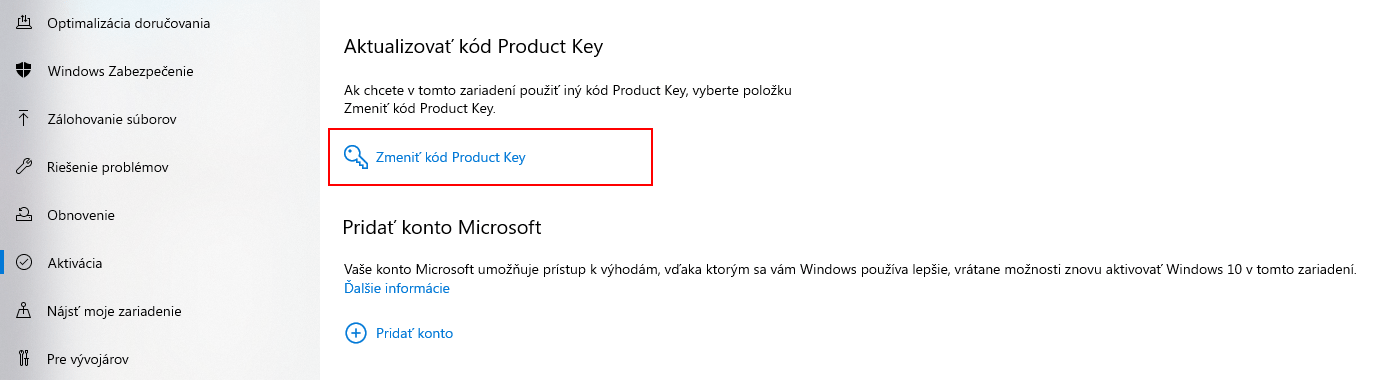
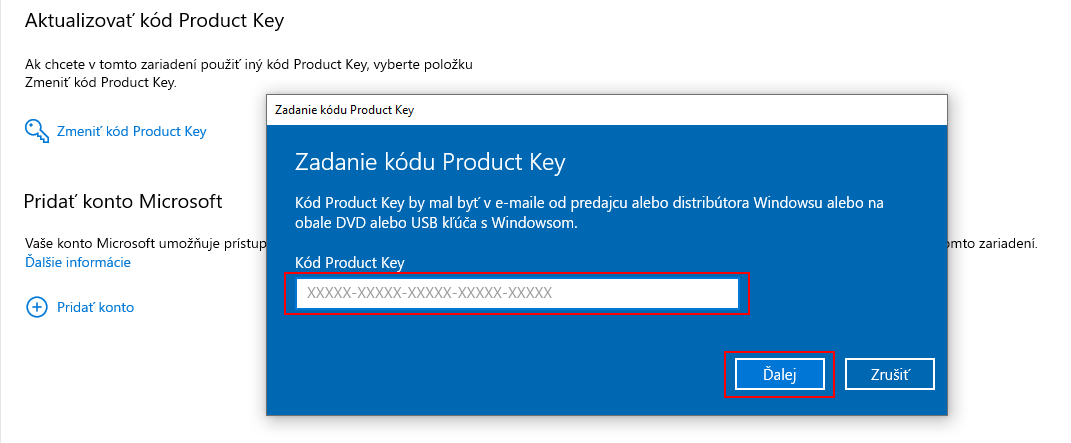
✅ Zadejte generický klíč pro Windows 10 Pro: VK7JG-NPHTM-C97JM-9MPGT-3V66T a potvrďte Další. Systém se přepne na edici Pro, ale zůstane neaktivovaný.
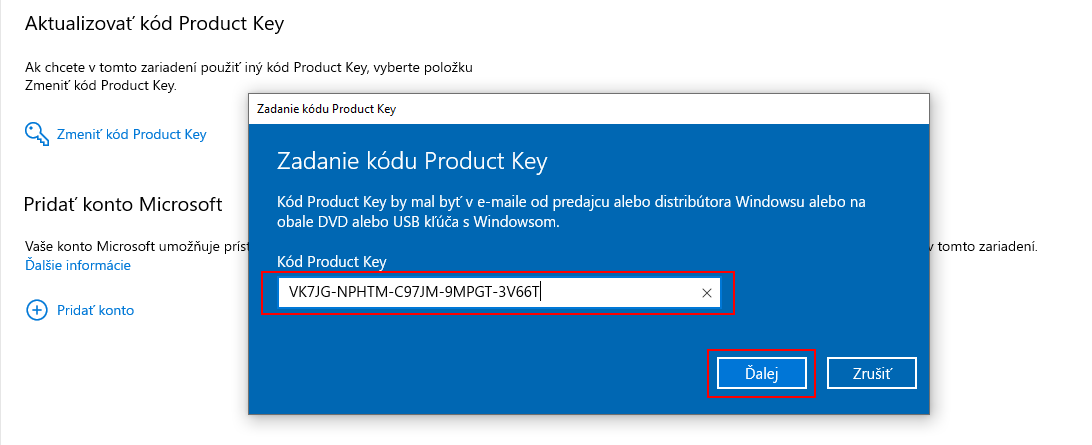
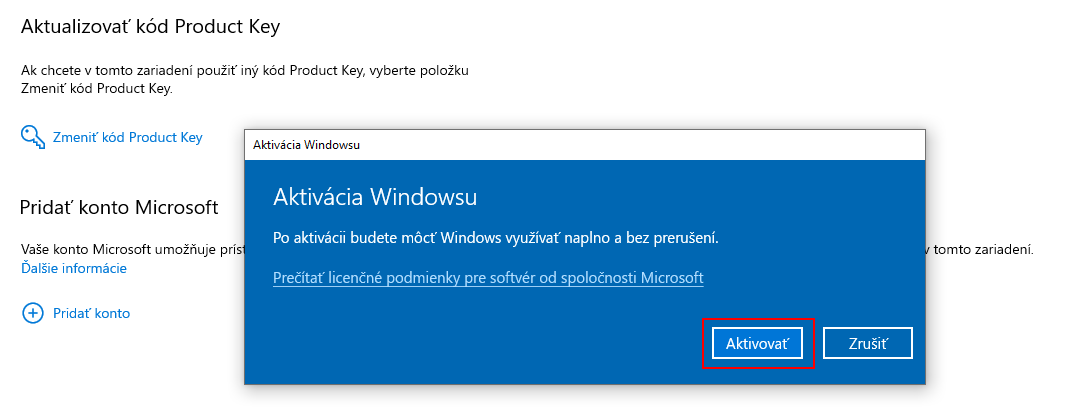
✅ Po výzvě klikněte na Aktivovat. Systém se automaticky restartuje.
✅ Restart zařízení
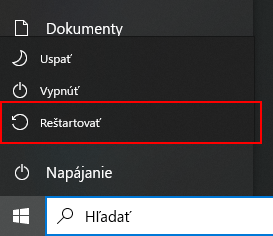
Klikněte na Start → Napájení → Restartovat.
✅ Obnovení připojení
Po úspěšném restartu obnovte internetové připojení.
✅ Aktivace zakoupeným klíčem
Otevřete Start → Nastavení → Aktualizace a zabezpečení → Aktivace, klikněte na Změnit kód Product Key a zadejte váš licenční klíč pro Windows 10 Pro (dodaný e-mailem). Potvrďte Další → Aktivovat.
Pokud jste postup dodrželi, systém Microsoft Windows 10 Pro je úspěšně aktivován.
🪟 Windows 11 Home → Windows 11 Pro
✅ Odpojení internetu
Před zahájením procesu odpojte zařízení od internetu (vypněte Wi-Fi nebo odpojte síťový kabel).
✅ Restart zařízení
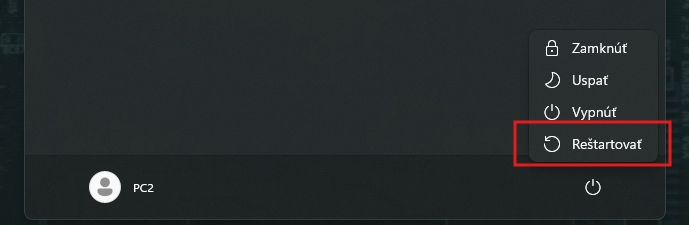
Klikněte na Start → Napájení → Restartovat.
✅ Změna produktového klíče
Přejděte do Start → Nastavení → Systém → Aktivace.

✅ Klikněte na Změnit kód Product Key.

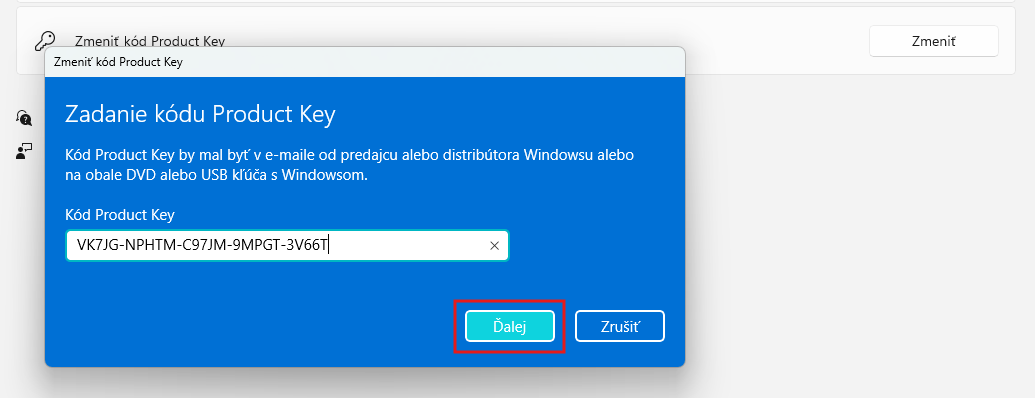
✅ Zadejte generický klíč pro Windows 11 Pro: VK7JG-NPHTM-C97JM-9MPGT-3V66T a potvrďte Další. Systém se přepne na edici Pro, ale zůstane neaktivovaný.
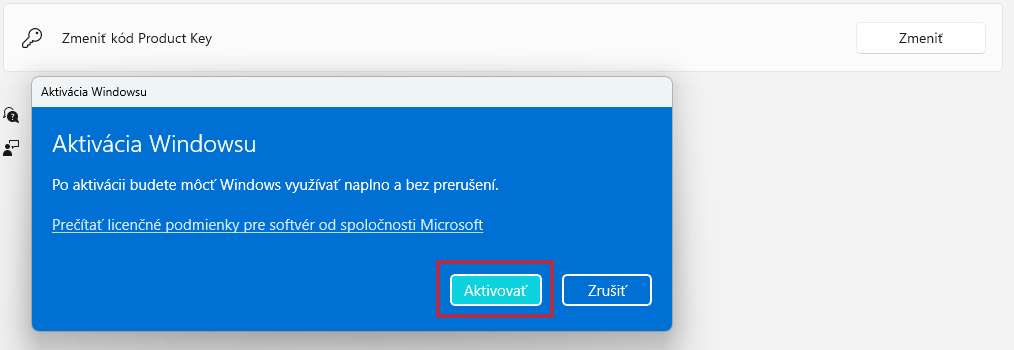
✅ Po výzvě klikněte na Aktivovat. Systém se automaticky restartuje.
✅ Obnovení připojení
Po úspěšném restartu obnovte internetové připojení.
✅ Aktivace zakoupeným klíčem
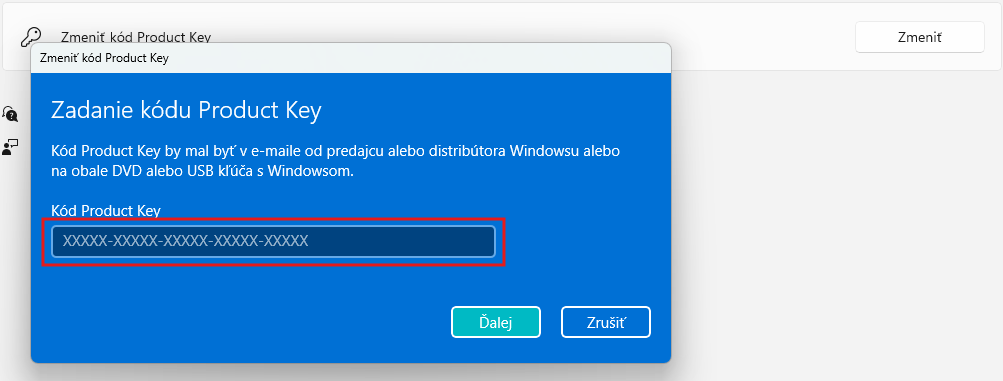
Otevřete Start → Nastavení → Systém → Aktivace, klikněte na Změnit kód Product Key a zadejte váš licenční klíč pro Windows 11 Pro (dodaný e-mailem). Potvrďte Další → Aktivovat.
✅ Pokud jste postup dodrželi, systém Microsoft Windows 11 Pro je úspěšně aktivován.
```