📘Windows 10 Enterprise Průvodce
Děkujeme za vaši objednávku, na této stránce najdete komplexní informace týkající se
Windows 10 Enterprise a Windows 10 Pro for Workstations.
Od stažení operačního systému až po řešení běžných problémů. Poskytujeme vám přístup k důležitým zdrojům a návodům, které vám pomohou při instalaci a aktivaci Windows 10 Enterprise a Windows 10 Pro for Workstations.

Před tím než začnete je vhodné zvážit:
Pokud si nejste jisti svými technickými schopnostmi, doporučujeme využít služby odborného servisního střediska výpočetní techniky ve vašem okolí. Instalace může být komplexní a vyžaduje si zkušenosti. Tento krok vám ušetří cenný čas a energii, kterou byste jinak mohli strávit hledáním řešení problémů, které se na první pohled zdají jednoduché, ale mohou být ve skutečnosti složité. Upozorňujeme, že neposkytujeme technickou podporu pro proces instalace produktů a nezodpovídáme za případné poškození systému způsobené nesprávným zacházením se zařízením. Jsme si vědomi, že poskytování technické podpory na dálku má své omezení a nejsme schopni zaručit 100% podporu, zvláště u zařízení, která nebyla zakoupena u nás. Každé zařízení je specifické a bez fyzické přítomnosti nemůžeme úplně přesně diagnostikovat skryté problémy nebo potenciální hardwarová poškození u starších zařízení.
Microsoft Windows 10 Enterprise
| Microsoft Windows 10 Enterprise | Odkaz ke stažení |
| Microsoft Windows 10 Enterprise LTSC 2019 | Odkaz ke stažení |
| Microsoft Windows 10 Enterprise LTSC 2021 | Odkaz ke stažení |
Microsoft Windows 10 IoT Enterprise
| Microsoft Windows 10 IoT Enterprise | Odkaz ke stažení |
| Microsoft Windows 10 IoT Enterprise LTSC 2019 | Odkaz ke stažení |
| Microsoft Windows 10 IoT Enterprise LTSC 2021 | Odkaz ke stažení |

Microsoft Windows 10 Pro for Workstations
| Microsoft Windows 10 Pro for Workstations EN | Odkaz ke stažení |
| Microsoft Windows 10 Pro for Workstations CZ | Odkaz ke stažení |
!!!UPOZORNĚNÍ!!! V případě, že máte již nainstalovanou verzi Windows 10 Pro/Home, nemusíte přeinstalovat systém na Windows 10 Pro for Workstations, stačí zadat v nastavení generický klíč pro upgrade. Následně po přechodu na verzi for Workstations zadáte zakoupený produktový klíč k jeho aktivaci.
Generický klíč: NRG8B-VKK3Q-CXVCJ-9G2XF-6Q84J (Tento klíč slouží výhradně k přechodu z verze Pro nebo Home na verzi Pro for Workstations. Nejedná se o licenční klíč!!!)
SEZNAM GENERICKÝCH KLÍČŮ
| Název verze | KMS Client Setup Key | RTM Generic Key (Retail) |
| Windows 11 Pro Windows 10 Pro |
W269N-WFGWX-YVC9B-4J6C9-T83GX | VK7JG-NPHTM-C97JM-9MPGT-3V66T |
| Windows 11 Pro N Windows 10 Pro N |
MH37W-N47XK-V7XM9-C7227-GCQG9 | 2B87N-8KFHP-DKV6R-Y2C8J-PKCKT |
| Windows 11 Pro for Workstations Windows 10 Pro for Workstations |
NRG8B-VKK3Q-CXVCJ-9G2XF-6Q84J | DXG7C-N36C4-C4HTG-X4T3X-2YV77 |
| Windows 11 Pro for Workstations N Windows 10 Pro for Workstations N |
9FNHH-K3HBT-3W4TD-6383H-6XYWF | WYPNQ-8C467-V2W6J-TX4WX-WT2RQ |
| Windows 11 Pro Education Windows 10 Pro Education |
6TP4R-GNPTD-KYYHQ-7B7DP-J447Y | 8PTT6-RNW4C-6V7J2-C2D3X-MHBPB |
| Windows 11 Pro Education N Windows 10 Pro Education N |
YVWGF-BXNMC-HTQYQ-CPQ99-66QFC | GJTYN-HDMQY-FRR76-HVGC7-QPF8P |
| Windows 11 Education Windows 10 Education |
NW6C2-QMPVW-D7KKK-3GKT6-VCFB2 | YNMGQ-8RYV3-4PGQ3-C8XTP-7CFBY |
| Windows 11 Education N Windows 10 Education N |
2WH4N-8QGBV-H22JP-CT43Q-MDWWJ | 84NGF-MHBT6-FXBX8-QWJK7-DRR8H |
| Windows 11 Enterprise Windows 10 Enterprise |
NPPR9-FWDCX-D2C8J-H872K-2YT43 | XGVPP-NMH47-7TTHJ-W3FW7-8HV2C |
| Windows 11 Enterprise N Windows 10 Enterprise N |
DPH2V-TTNVB-4X9Q3-TJR4H-KHJW4 | WGGHN-J84D6-QYCPR-T7PJ7-X766F |
| Windows 11 Enterprise G Windows 10 Enterprise G |
YYVX9-NTFWV-6MDM3-9PT4T-4M68B | |
| Windows 11 Enterprise G N Windows 10 Enterprise G N |
44RPN-FTY23-9VTTB-MP9BX-T84FV | FW7NV-4T673-HF4VX-9X4MM-B4H4T |

Instalace Windows 10:
Orientační návod na instalaci Windows 10
Na vašem zařízení to může vypadat a fungovat jinak. Proto doporučujeme si návod prohlédnout ještě před samotnou instalací.
Aktivace Windows 10:
Jak aktivovat systém Windows 10 (Aktivace použitím kódu Product Key)
Jakou verzi operačního systému Windows mám nainstalovanou v počítači?
Aktivace Windows pomocí příkazového řádku
Řešení problémů s aktivací systému:
Při řešení problémů s aktivací systému Windows je důležité nejprve zajistit, aby byl operační systém aktualizován na nejnovější verzi. Aktualizace obsahují důležité opravy a funkce potřebné pro správné fungování procesu aktivace. Problémy s aktivací dělíme na dvě hlavní skupiny:
-
Problémy Způsobené Systémem, Instalací, nebo Internetem: Tyto mohou být řešeny aktualizací systému a kontrolou síťového připojení.
-
Problémy s Licenčním Klíčem: Tyto zahrnují nesprávně zadané nebo neplatné licenční klíče. V takových případech je třeba zkontrolovat správnost a platnost klíče případně kontaktovat naši technickou podporu.
Většina problémů s aktivací, až do 90%, může být vyřešena aktualizací systému. Tento postup zvyšuje šanci na úspěšnou aktivaci a zajišťuje kompatibilitu s nejnovějšími požadavky na aktivaci.
Je důležité být opatrný při používání softwaru na detekci licenčních klíčů přes internet, obzvlášť pokud klíč ještě nebyl aktivován. Každé použití takového softwaru na detekci klíče při elektronických licencích se počítá jako jedna online aktivace. V případě klíčů určených pro jedno zařízení a jednu aktivaci to může vést ke snížení počtu možných aktivací a potenciálně i k zablokování klíče. Proto je doporučeno zvážit alternativní metody ověření klíčů.
Problémy Způsobené Systémem, Instalací, nebo Internetem:
Problémy s Licenčním Klíčem:
Zde je vysvětlení tří běžných chybových kódů a toho, co znamenají v souvislosti s licenčním klíčem:
Chybový kód: 0xC004C060
- Význam: Tento kód naznačuje, že licenční klíč byl zablokován nebo deaktivován.
- Dlouhodobé skladování: V některých případech, pokud byly licenční klíče dlouhodobě skladovány a nebyly používány, může je Microsoft z bezpečnostních důvodů deaktivovat. Toto se dělá na předcházení potenciálnímu zneužití těchto klíčů.
Chybový kód: 0xC004C008
- Význam: Tento kód hovoří o tom, že licence vyžaduje telefonickou aktivaci.
- Příčiny: Tento problém se obvykle objeví, když se snažíte použít licenční klíč na více počítačích, nebo pokud klíč přesahuje limit aktivací. Může se to stát i po výměně hardwaru.
Chybový kód: 0xC004C003
- Význam: Tento kód signalizuje, že licence byla zablokována Microsoftem.
- Příčiny: Tento kód se často objeví, když Microsoft zjistí, že používaný produktový klíč je nelegální nebo byl používán na více zařízeních nad rámec licenčních podmínek.
Pokud narazíte na problém, který není zahrnut v tomto průvodci:
Pokud narazíte na jiné problémy s aktivací Windows 10, prosím, zašlete nám fotografii vaší obrazovky. Je důležité, aby na fotce byly jasně viditelné oblasti označené červenými rámečky na přiloženém obrázku, včetně chybových hlášek a verze systému. Tento postup nám lépe pomůže identifikovat vaše problémy a efektivněji reagovat, aby byly vaše problémy vyřešeny co nejdříve.
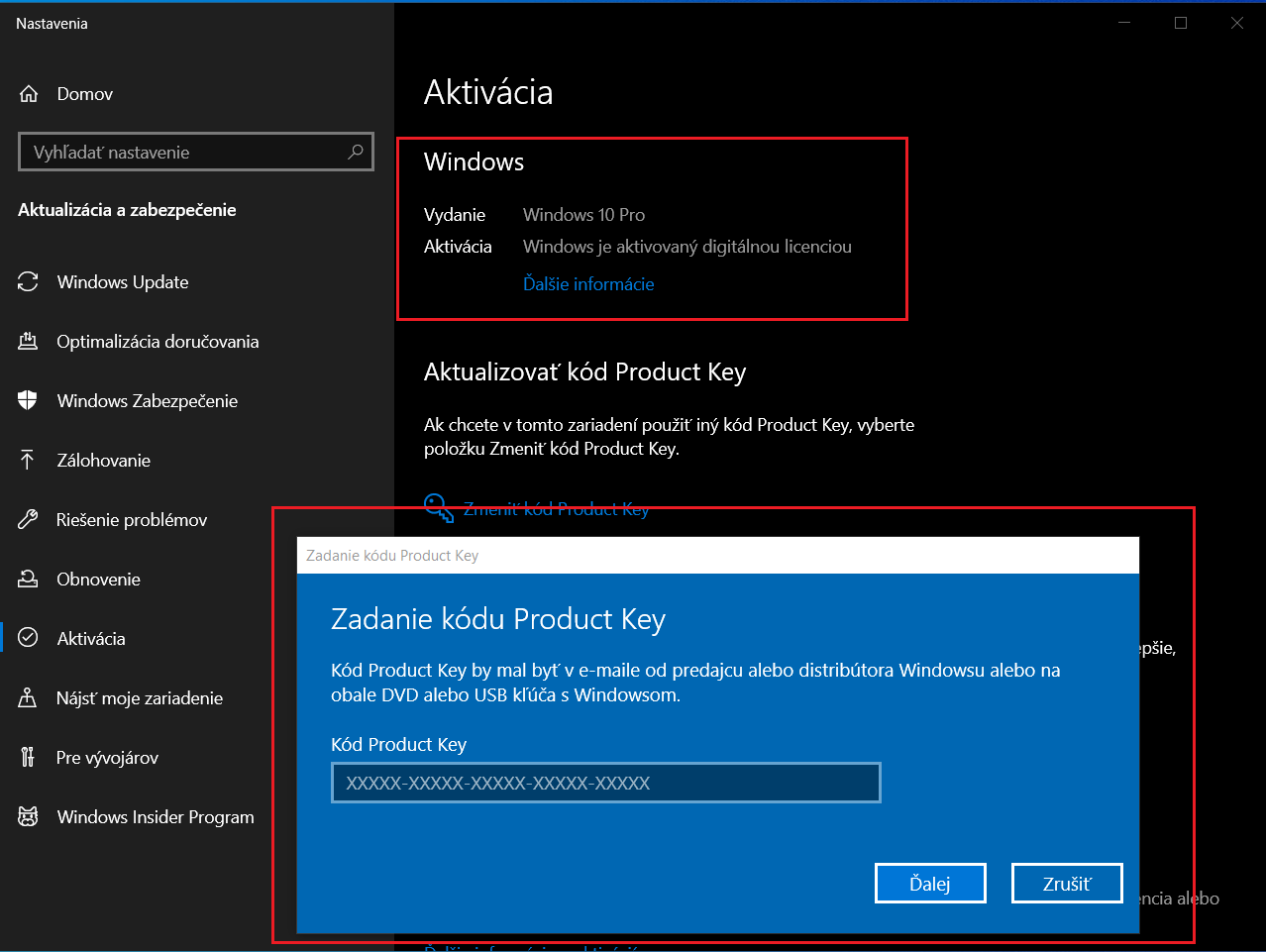
Postupujte podle těchto kroků:
Otevřete obrazovku Aktivace:
- Klikněte na tlačítko Start.
- Vyberte Nastavení (ikona ozubeného kola).
- V menu Nastavení vyberte Aktualizace a zabezpečení.
- V levém panelu vyberte Aktivace.
- Zobrazí se stav aktivace vašeho systému Windows 10.
Pořiďte snímek obrazovky:
- Stiskněte klávesovou zkratku Windows + Shift + S. Obrazovka se zatemní a kurzor se změní na křížek.
- Vyberte oblast obrazovky, kterou chcete zachytit.
- Po uvolnění myši se snímek obrazovky automaticky uloží do schránky.
- Otevřete nástroj na výstřižky (Snipping Tool) nebo jiný program na prohlížení obrázků.
- Vložte snímek (Ctrl + V) a uložte jej na požadované místo, například na pracovní plochu.
Tento postup vám umožní efektivně vytvořit a zpracovat snímky obrazovky v systému Windows 10, které nám můžete poslat na diagnostiku problémů s aktivací na podpora@servis-repas.cz