
📘Microsoft Office Průvodce
Děkujeme za vaši objednávku, na této stránce najdete komplexní informace týkající se balíků Microsoft Office – od stažení, instalace až po řešení běžných problémů. Poskytujeme vám přístup k důležitým zdrojům a návodům, které vám pomohou při instalaci a aktivaci.

Před tím než začnete je vhodné zvážit:
Pokud si nejste jisti svými technickými schopnostmi, doporučujeme využít služby odborného servisního střediska výpočetní techniky ve vašem okolí. Instalace může být komplexní a vyžaduje zkušenosti. Tento krok vám ušetří cenný čas a energii, kterou byste jinak mohli strávit hledáním řešení problémů, které se na první pohled zdají jednoduché, ale mohou být ve skutečnosti složité. Upozorňujeme, že neposkytujeme technickou podporu pro proces instalace produktů a nezodpovídáme za případné poškození systému způsobené nesprávným zacházením se zařízením. Jsme si vědomi, že poskytování technické podpory na dálku má své omezení a nejsme schopni zaručit 100% podporu, zvláště u zařízení, která nebyla zakoupena u nás. Každé zařízení je specifické a bez fyzické přítomnosti nemůžeme úplně přesně diagnostikovat skryté problémy nebo potenciální hardwarová poškození u starších zařízení.
Pokud máte nainstalované jiné verze Microsoft Office:
Pro uživatele Office 365: Pokud jste zakoupili Office 365 a již máte tuto verzi nainstalovanou, není nutné provádět odinstalaci předchozích verzí Office 365. Pokud potřebujete aktivovat nový produkt nebo předplatné, jednoduše přejděte přímo k aktivaci zadáním nového klíče do svého účtu na webové stránce setup.office.com pro produkty Office 365 Business použijte tento odkaz signup.microsoft.com/get-started/setupKey. Tímto způsobem aktualizujete své předplatné bez nutnosti nového stahování nebo instalace softwaru.
Pro uživatele ročníkových verzí (například Office 2016, 2019, 2021, 2024): Pokud jste si zakoupili ročníkovou verzi Office a ve vašem zařízení je nainstalován Office 365, bude před instalací nové verze nutné Office 365 odinstalovat. Odstranění Office 365 zajistí, že vaše nová instalace proběhne hladce a bez konfliktů.
-
Otevřete Nastavení (klávesová zkratka Windows + I).
-
Přejděte na Aplikace > Aplikace a funkce.
-
Najděte Microsoft Office 365 (nebo jinou verzi Office, kterou chcete odinstalovat) v seznamu a klikněte na ni.
-
Vyberte možnost Odinstalovat a postupujte podle pokynů na obrazovce.
Odkazy k aktivaci, stažení a instalaci balíků Office:
Pokud narazíte na problém, který není zahrnut v tomto průvodci:
V případě jakýchkoliv problémů s instalací nebo pro odstranění zbytků z předchozích instalací můžete využít tento návod. Umožní vám kompletní odinstalaci a vyčištění všech balíků Office ve vašem zařízení.
Jak kompletně odinstalovat produkty Microsoft Office
Pokud narazíte na jiné problémy s aktivací, prosím, zašlete nám fotografii vaší obrazovky. Je důležité, aby na fotce byly jasně viditelné všechny oblasti, včetně chybových hlášek a verze programu. Tento postup nám lépe pomůže identifikovat vaše problémy a efektivněji reagovat, aby byly vaše problémy vyřešeny co nejdříve.
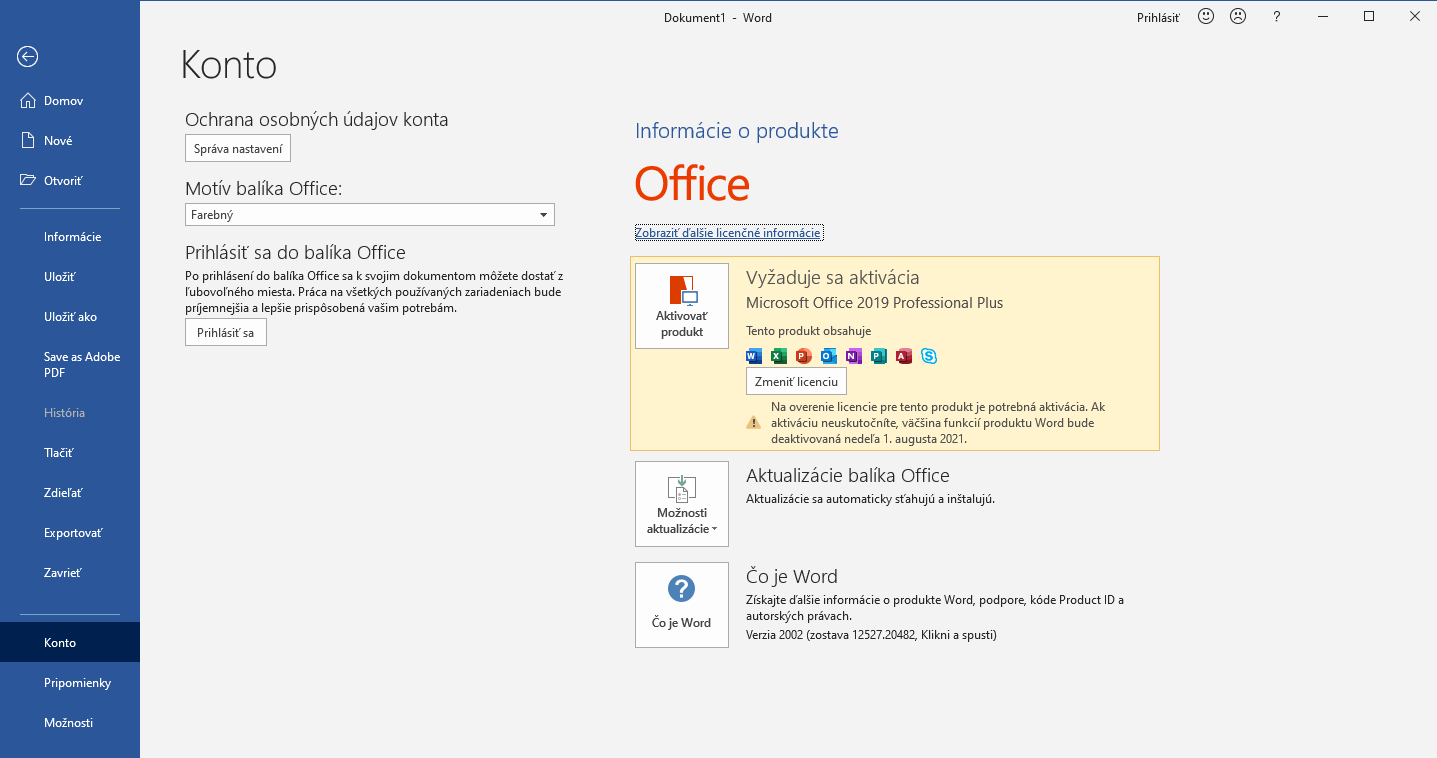
Postupujte podle těchto kroků:
- Klikněte na tlačítko Start.
- Vyhledejte aplikaci Office, například Word.
- Otevřete aplikaci.
- V levém panelu vyberte Účet.
- Zobrazí se stav aktivace balíku Microsoft Office.
- Stiskněte klávesovou zkratku Windows + Shift + S. Obrazovka se zatemní a kurzor se změní na křížek.
- Vyberte oblast obrazovky, kterou chcete zachytit.
- Po uvolnění myši se snímek obrazovky automaticky uloží do schránky.
- Otevřete nástroj na výstřižky (Snipping Tool) nebo jiný program na prohlížení obrázků.
- Vložte snímek (Ctrl + V) a uložte jej na požadované místo, například na pracovní plochu.