
Video návod najdete zde:
Úvod
Chcete nainstalovat Windows 10? Začněte vytvořením instalačního USB! Je to jednoduché a efektivní řešení pro instalaci nebo obnovu vašeho systému.
Potřebné materiály
✅ USB klíč alespoň 8 GB
✅ Počítač s internetem
✅ Windows 10 nebo 11 (doporučeno – starší systémy nemusí být podporovány)
✅ Pokud nemáte Windows 10/11, použijte níže metodu Rufus
Pro správný výběr edice během instalace si přečtěte návod na odemknutí všech dostupných verzí Windows: Odkaz na návod
Metoda 1: Media Creation Tool (oficiální)
✅ Stáhněte Media Creation Tool
✅ Spusťte Media Creation Tool → klikněte na Přijmout (licenční podmínky).
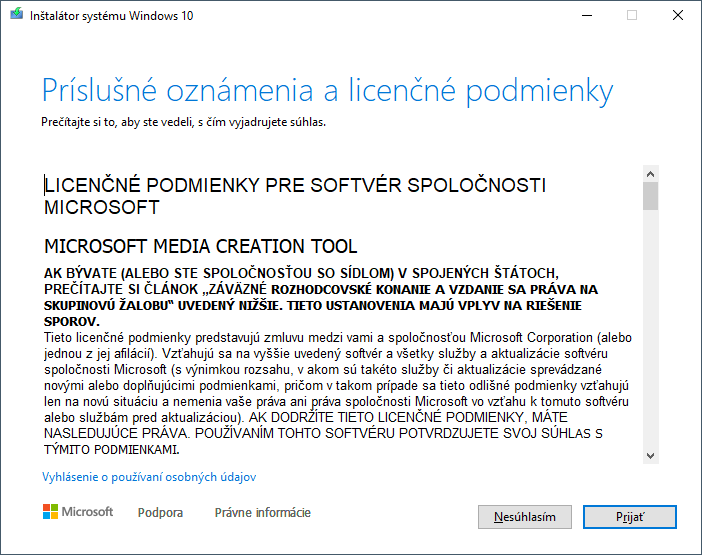
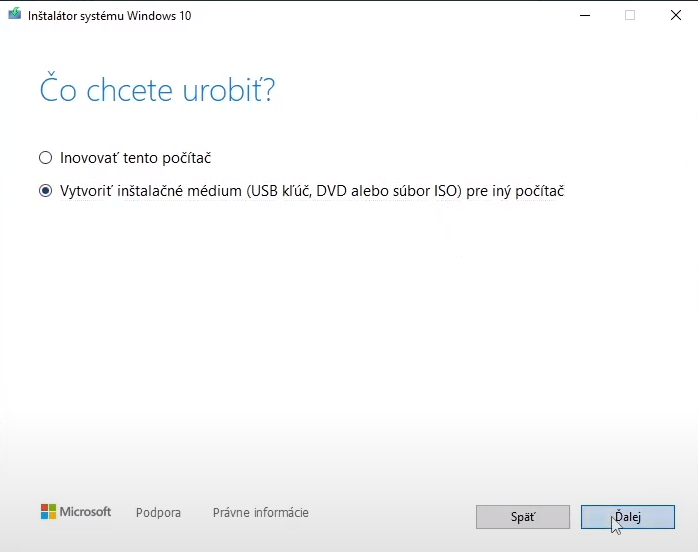
✅ Zvolte „Vytvořit instalační médium pro jiný počítač".
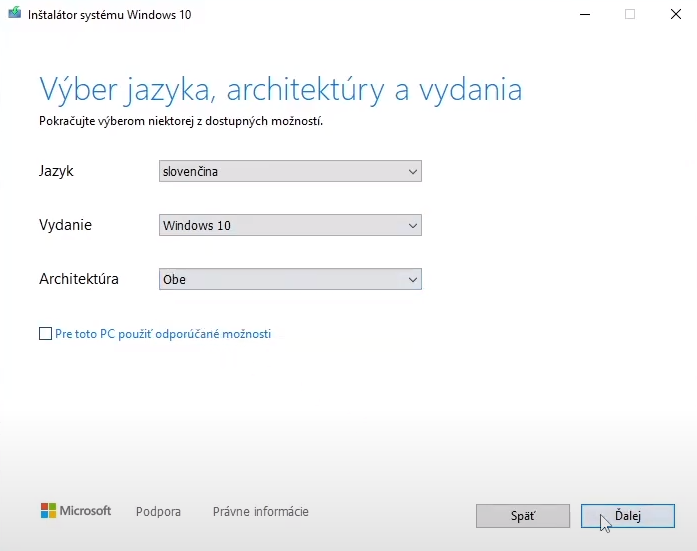
✅ Pokud nepotřebujete měnit jazyk/architekturu, klikněte Další.
✅ Pokud chcete změnit nastavení, odškrtněte „Pro tento počítač použít doporučené možnosti".
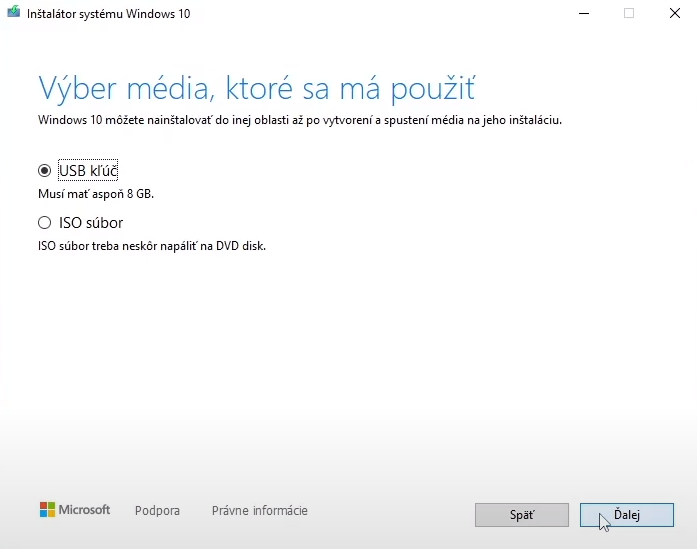
✅ Vyberte USB klíč → Další.
✅ Nástroj stáhne potřebné soubory a připraví bootovací USB.
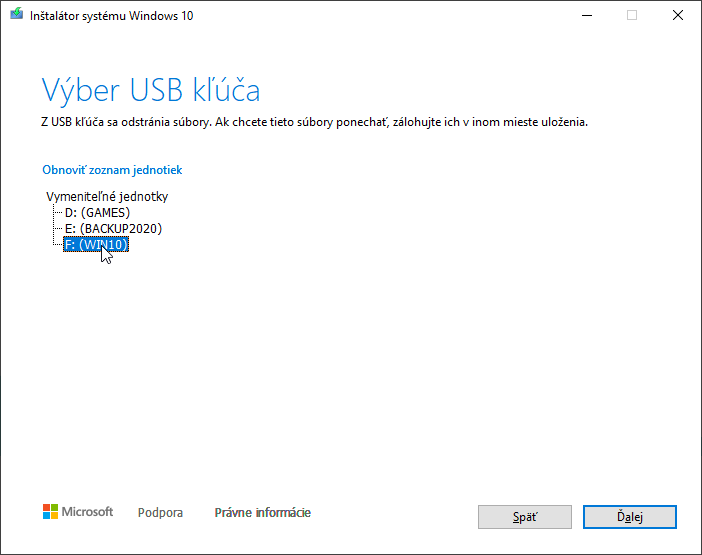
✅ Po dokončení je USB hotové – můžete ho vysunout.
Alternativa: vyberte ISO soubor a vypálte na DVD, pokud potřebujete optické médium.
Metoda 2: Rufus (alternativa)
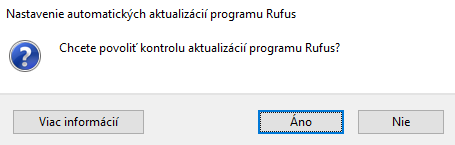
✅ Spusťte Rufus a při dotazu na aktualizace klikněte Ano.
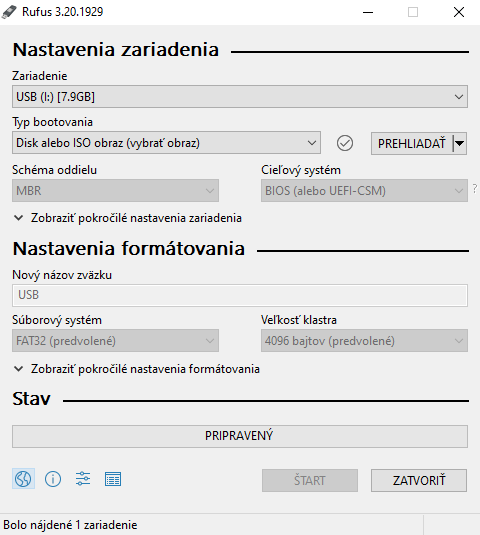
✅ Vyberte vaše USB zařízení.
✅ Jako Typ spouštění zvolte „Disk nebo ISO obraz" → klikněte na VYBRAT a vyberte ISO soubor (Windows 10/11).
– Oficiální ISO: Windows 10
✅ V části Schéma oddílu vyberte podle zařízení:
– GPT → novější PC s UEFI (od cca 2010)
– MBR → starší PC s Legacy BIOS
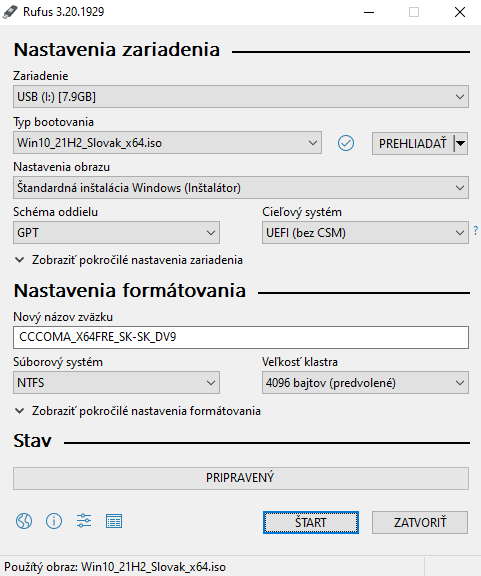
✅ Cílový systém ponechejte výchozí UEFI (bez CSM).
✅ Ostatní nastavení ponechejte výchozí.
✅ Klikněte SPUSTIT.
✅ Potvrďte hlášky – data na USB budou smazána.
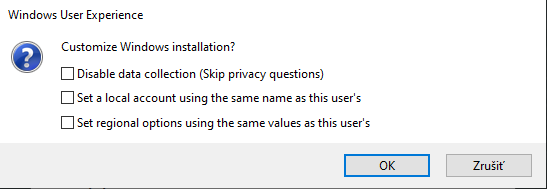
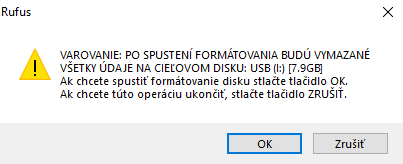
✅ Po cca 45–60 minutách bude USB připraveno – zelená lišta PŘIPRAVENO.

Pokud vám při instalaci nejde zvolit verzi (Home/Pro), podívejte se na tento návod:
Odkaz na návod
Pokud máte USB hotové, pokračujte návodem na instalaci Windows 10 (platí i pro Windows 11):