Office LTSC 2024: průvodce instalací a aktivací
Děkujeme za vaši objednávku. Tento průvodce vás krok za krokem provede stažením, instalací a aktivací balíku Microsoft Office LTSC 2024 pomocí MAK klíče. Postup zabere přibližně 15–20 minut a obsahuje text i snímky obrazovky ze skutečné instalace.
Microsoft Office LTSC 2024 je perpetual (trvalá) verze kancelářského balíku určená pro podnikové prostředí, která se aktivuje pomocí MAK klíče bez předplatného a bez účtu Microsoft. Tento průvodce vás po nákupu krok za krokem provede odstraněním starších verzí, stažením instalačního balíku, instalací přes Click-to-Run a aktivací klíčem.
Rychlé shrnutí:
- Office LTSC 2024 se instaluje přes Click-to-Run z připraveného offline balíku (Pro Plus nebo Standard, jazyky SK/CZ/EN), který stáhnete z našeho Google Drive.
- Aktivace probíhá MAK klíčem — bez předplatného a bez nutnosti přihlašování účtem Microsoft.
- Před zadáním klíče se odhlaste z účtu Microsoft v pravém horním rohu aplikace Office, jinak Office vyžádá licenci z účtu a klíč nepřijme.
- Licence opravňuje ke konkrétnímu počtu zakoupených aktivací; použití nad tento rámec je porušením licenčních podmínek společnosti Microsoft a může vést k zablokování klíče.
Před začátkem
Než začnete, připravte si následující. Průvodce pak půjde plynule a bez přerušení:
- MAK klíč, který jste obdrželi e-mailem po objednávce
- Stabilní internetové připojení (Click-to-Run stahuje komponenty během instalace a aktivace probíhá online)
- Přibližně 4–6 GB volného místa na disku
- Administrátorská práva na počítači
- Windows 10 nebo Windows 11 (doporučená 64bitová verze)
Minimální systémové požadavky
- Operační systém: Windows 11 nebo Windows 10 (64bitová verze doporučena, dostupné i 32bitové buildy)
- RAM: minimálně 4 GB (doporučeno 8 GB a více)
- Úložiště: přibližně 4–6 GB volného místa
- Rozlišení: minimálně 1280 × 768
- Internetové připojení: potřebné při instalaci a aktivaci
Proč je Office LTSC 2024 jiný než starší verze
- Click-to-Run (C2R) instalace — žádný klasický MSI průvodce s výběrem komponent. Instalaci řídí připravená konfigurace (offline balík nebo Office Deployment Tool configuration.xml).
- LTSC = trvalá licence bez nových funkcí — balík dostává bezpečnostní a servisní aktualizace, ale ne průběžné funkční novinky jako Microsoft 365.
- Aktivace MAK klíčem — žádné předplatné. Při aktivaci se nemusíte přihlašovat účtem Microsoft.
- Instalace se liší od Office 2016/2019 — verze 2024 jde výhradně přes Click-to-Run a výchozí nastavení (jazyk, 32/64bit, výběr aplikací) jsou dána připravenou konfigurací.
Krok 1 — Odstranění starších verzí Microsoft Office
Pokud máte v zařízení nainstalovanou jakoukoli starší verzi Microsoft Office nebo Microsoft 365, je nutné ji před instalací odstranit. V opačném případě hrozí konflikty při instalaci nebo aktivaci.
- Otevřete Nastavení → Aplikace → Nainstalované aplikace (nebo Ovládací panely → Programy a funkce).
- Odinstalujte vše s názvem Microsoft Office nebo Microsoft 365.
- Restartujte počítač.
Doporučený postup pro čistou odinstalaci: použijte nástroj Revo Uninstaller. Při odinstalaci zvolte režim Pokročilé / Advanced, po dokončení nechte proběhnout sken zbytků, označte všechny nalezené pozůstatky souborů a položky registru a potvrďte jejich odstranění.
Krok 2 — Stažení instalačního balíku
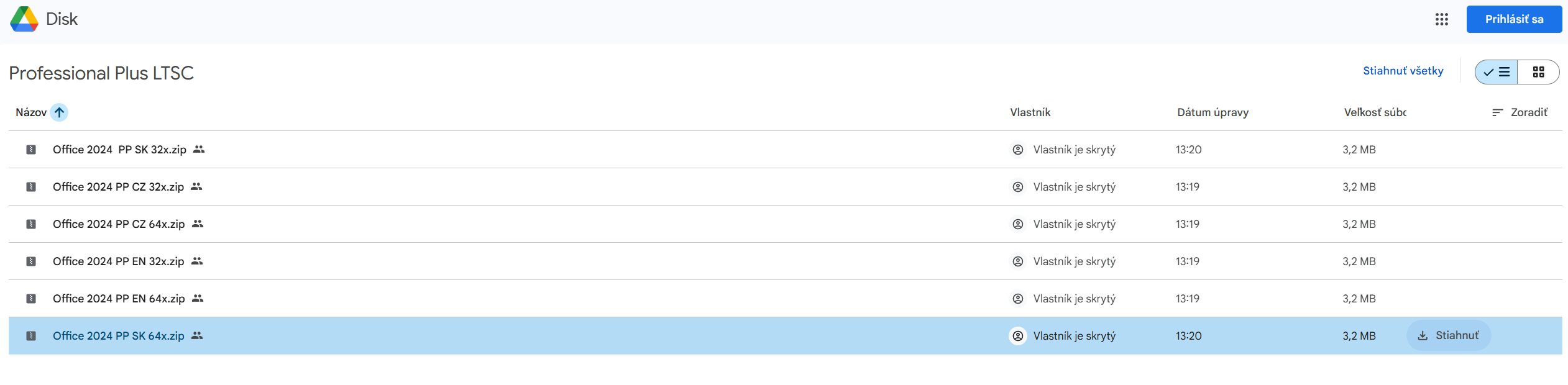
Všechny námi předem nakonfigurované verze a jazyky najdete v našich složkách na Google Drive. Vyberte složku podle edice, kterou máte zakoupenou (Pro Plus nebo Standard). V každé složce najdete jazykové mutace pro slovenštinu, češtinu a angličtinu:
| Edice | Jazyky | Stažení |
|---|---|---|
| Microsoft Office LTSC 2024 Pro Plus | SK / CZ / EN | Odkaz ke stažení |
| Microsoft Office LTSC 2024 Standard | SK / CZ / EN | Odkaz ke stažení |
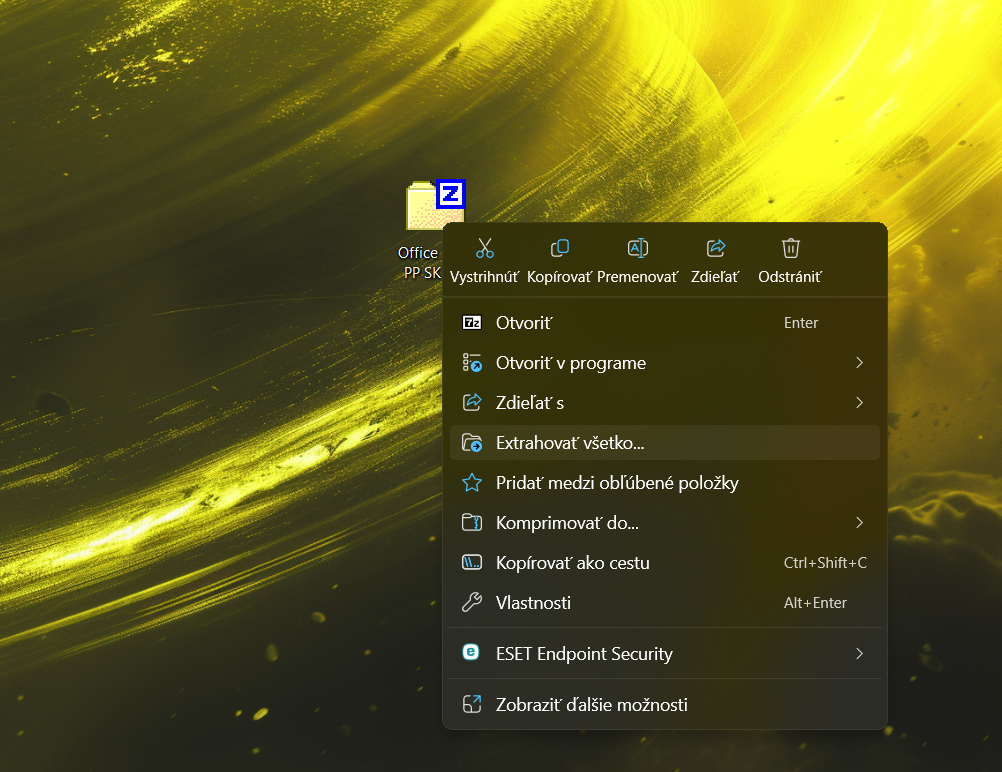
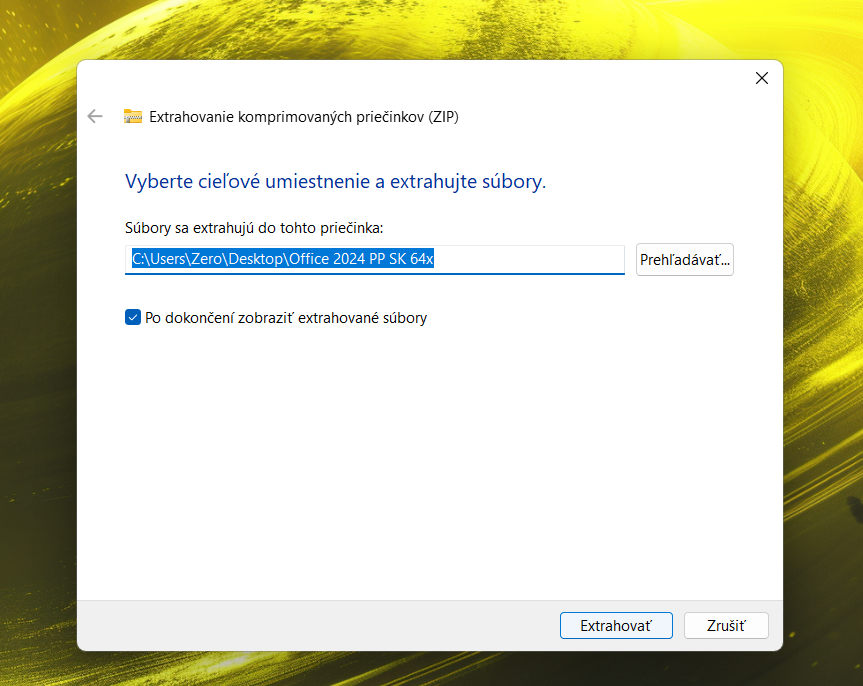
Doporučujeme stažený archiv rozbalit a celou složku přesunout například na Plochu, abyste k ní měli během instalace snadný přístup.
Krok 3 — Instalace (offline balík)
- Zkontrolujte, že jste odstranili všechny starší verze Office (Krok 1) a počítač jste restartovali.
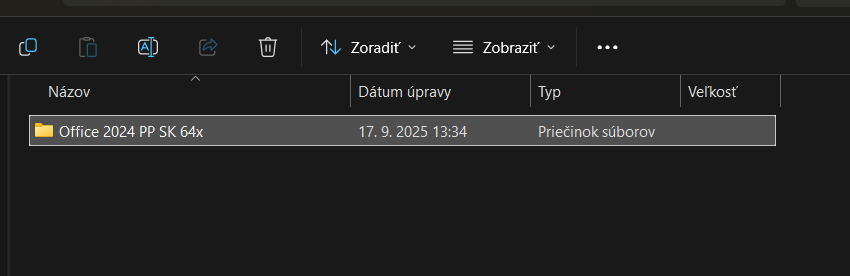
- Rozbalte stažený archiv a celou složku přesuňte například na Plochu.
- V rozbalené složce klikněte na soubor start.exe.
- Instalace proběhne automaticky podle výchozí konfigurace. Proces může chvíli trvat, protože Click-to-Run stahuje komponenty online.
- Po dokončení restartujte počítač.
Krok 4 — Aktivace MAK klíčem
- Otevřete Microsoft Word nebo jinou aplikaci Office.
- Před zadáním klíče zkontrolujte pravý horní roh okna. Pokud jste přihlášeni účtem Microsoft, je nutné se odhlásit (klikněte na jméno/iniciálu vpravo nahoře a vyberte Odhlásit se).
- Pokud se po spuštění automaticky nezobrazí výzva k zadání klíče, přejděte do Soubor → Účet → Aktivovat produkt / Změnit kód Product Key.
- Zadejte váš 25znakový MAK klíč a potvrďte.
- Po úspěchu se v sekci Účet zobrazí stav „Produkt je aktivován".
Důležité: Pokud jste v aplikaci Office přihlášeni účtem Microsoft, bude Office vyžadovat licenci z tohoto účtu a nedovolí vám zadat váš MAK klíč. Toto je nejčastější příčina, proč aktivace klíčem „nefunguje". Před zadáním klíče se proto vždy z účtu Microsoft odhlaste.
Licenční podmínky — počet aktivací: licence opravňuje ke konkrétnímu počtu aktivací, který jste si zakoupili. Klíč typu MAK technicky umožňuje i více aktivací, ale použití nad rámec zakoupeného množství je porušením licenčních podmínek společnosti Microsoft a může vést k zablokování klíče ze strany výrobce. Pokud potřebujete licence pro více zařízení, kontaktujte nás na podpora@servis-repas.sk a připravíme vám nabídku.
Pokud online aktivace neproběhne úspěšně, využijte telefonickou aktivaci: Telefonická aktivace balíků Microsoft Office.
Řešení běžných problémů
Problémy při instalaci
- „Už je nainstalována jiná verze" / konflikt 32bit vs 64bit — odinstalujte starší verzi, restartujte počítač a spusťte instalátor znovu.
- Instalace se zasekne nebo padá — dočasně vypněte antivirus, zkontrolujte volné místo na disku a stáhněte balík znovu (při přerušeném stahování může být archiv poškozený).
Problémy s aktivací — chybové kódy
| Kód chyby | Příčina a řešení |
|---|---|
| 0xC004F074 | Office hledá firemní KMS server. KMS nepoužíváme — stačí přes Soubor → Účet → Změnit kód Product Key zadat váš MAK klíč. |
| 0xC004C060 / 0xC004C003 | Zablokovaný nebo neplatný klíč. Kontaktujte naši podporu na podpora@servis-repas.sk. |
| 0xC004C008 | Překročen limit aktivací MAK klíče. Použijte telefonickou aktivaci nebo kontaktujte podporu. |
| Po přeinstalování se neaktivuje | Zkontrolujte, zda zadáváte správný klíč a že máte nainstalovaný Office LTSC 2024 (ne variantu Microsoft 365). |
Často kladené dotazy
Mohu MAK klíč použít na více zařízeních?
Pouze na takový počet zařízení, na jaký jste si zakoupili licenci. Ačkoli MAK klíč technicky umožňuje více aktivací, oprávnění se vztahuje jen na zakoupený počet. Použití nad tento rámec je porušením licenčních podmínek společnosti Microsoft a může vést k zablokování klíče ze strany výrobce. Pokud potřebujete licence pro více zařízení, kontaktujte nás na podpora@servis-repas.sk.
Mohu licenci přenést na jiné zařízení nebo převzít při přeinstalování Windows?
Licence jsou nepřenosné a určené k jednorázové aktivaci pro jedno zařízení. Po aktivaci se klíč váže na konkrétní počítač a není možné jej přenést na jiný stroj. Pokud jste přeinstalovali Windows na stejném zařízení a Office se po opětovné instalaci nedá aktivovat stejným klíčem, kontaktujte naši podporu na podpora@servis-repas.sk.
Potřebuji účet Microsoft k aktivaci Office LTSC 2024?
Ne. Office LTSC 2024 se aktivuje výhradně MAK klíčem bez nutnosti přihlašování účtem Microsoft. Pokud jste v aplikaci Office přihlášeni účtem Microsoft, je naopak nutné se před zadáním klíče odhlásit — jinak Office vyžádá licenci z účtu a vlastní klíč zadat nepůjde.
V jakém jazyce je instalační balík?
Ve složkách na Google Drive máte k dispozici tři jazykové mutace: slovenštinu, češtinu a angličtinu. Vyberte podle své potřeby. Pokud potřebujete jinou jazykovou mutaci, napište nám na podpora@servis-repas.sk a připravíme vám odkaz na požadovanou verzi.
Ztratil jsem instalační klíč — co dělat?
Pokud jste ztratili e-mail s licenčním klíčem, kontaktujte naši podporu na podpora@servis-repas.sk. Klíč spárujeme s vaší objednávkou a opětovně vám jej zašleme.
Pomoc s instalací nebo aktivací
Pokud narazíte na problém, který není pokryt výše, jsme tu pro vás. Abychom vám mohli pomoci co nejrychleji, pošlete nám fotografii obrazovky, na které jsou jasně viditelné všechny oblasti — včetně chybového hlášení a stavu aktivace.
Jak pořídit snímek obrazovky:
- Otevřete Microsoft Word, přejděte do Soubor → Účet. Zobrazí se stav aktivace a verze produktu.
- Stiskněte klávesovou zkratku Windows + Shift + S. Obrazovka ztmavne a kurzor se změní na křížek.
- Vyberte oblast obrazovky, kterou chcete zachytit. Po uvolnění myši se snímek uloží do schránky.
- Snímek vložte (Ctrl + V) do e-mailu nebo do aplikace Malování, případně jej uložte na pracovní plochu.
Kontakt na podporu:
- E-mail: podpora@servis-repas.sk
- Telefon: +421 911 707 474
- Vzdálená technická podpora: servis-repas.cz/podpora.exe
Závěr
Pokud jste prošli všechny čtyři kroky a Office LTSC 2024 se úspěšně aktivoval, máte vše připraveno k produktivnímu používání. Děkujeme za vaši objednávku v našem e-shopu. V případě jakýchkoli dotazů jsme vám k dispozici na podpora@servis-repas.sk nebo telefonicky.