
```html
💡 Tip: Funkce nočního osvětlení snižuje množství modrého světla vyzařovaného obrazovkou, čímž chrání váš spánek a snižuje únavu očí. V článku najdete postup pro Windows 10 i Windows 11.
🪟 Windows 10 – Noční osvětlení
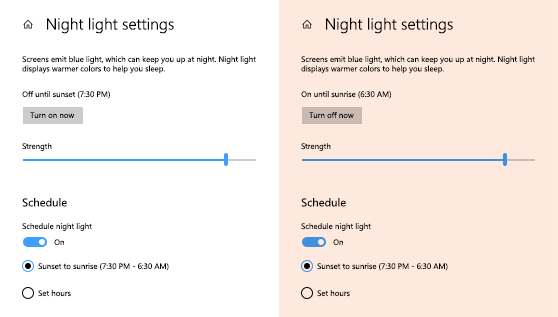
✅ Otevření nastavení
Klikněte na Start → Nastavení nebo použijte klávesovou zkratku Windows + I.
✅ Přechod do sekce Systém
V okně Nastavení klikněte na Systém.
✅ Aktivace nočního osvětlení
V nabídce zvolte Zobrazení a zapněte možnost Noční osvětlení (Night light).
✅ Nastavení nočního osvětlení
Klikněte na Nastavení nočního osvětlení a přizpůsobte si parametry podle potřeby:
– nastavte intenzitu teplejšího světla,
– zapněte Plánování a zvolte automatické zapínání.
✅ Automatické zapínání a vypínání
Můžete si vybrat:
– Západ a východ slunce, nebo
– Vlastní čas (Set hours).
🪟 Windows 11 – Noční osvětlení
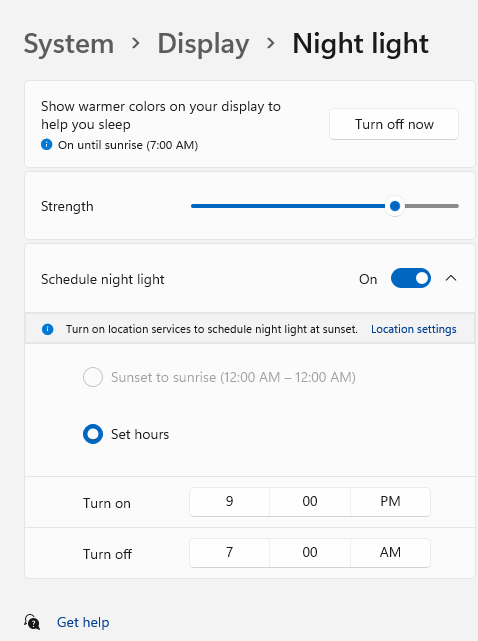
✅ Otevření nastavení
Klikněte na Start → Nastavení nebo použijte zkratku Windows + I.
✅ Přechod do sekce Systém
V nastaveních klikněte na Systém → Obrazovka.
✅ Aktivace nočního osvětlení
V části Noční osvětlení zapněte funkci posunutím přepínače.
✅ Nastavení a plánování
Klikněte na Nastavení nočního osvětlení a nastavte:
– intenzitu teplejšího světla,
– automatické zapínání podle západu/východu slunce nebo vlastního času.
🌟 Výhody používání nočního osvětlení
- Lepší spánek: nenarušuje produkci melatoninu.
- Menší únava očí: teplejší barvy jsou příjemnější pro zrak.
- Komfort při práci v noci: obrazovka působí přirozeněji.
🔧 Alternativní řešení
Pokud potřebujete pokročilejší nastavení, můžete vyzkoušet aplikace třetích stran, jako jsou f.lux nebo Redshift.
✅ Noční osvětlení je jednoduchý a efektivní způsob, jak chránit zrak a zlepšit kvalitu spánku. Aktivujte tuto funkci ve Windows 10 nebo 11 a užívejte si zdravější a příjemnější práci na počítači zejména ve večerních hodinách.
```